
Geschreven door Jelle
Bijgewerkt op
17 februari 2025
·
15.27
4 tips om Apple iPad met je Apple MacBook te gebruiken
Eén van de belangrijkste redenen om voor Apple te kiezen, is het ecosysteem. De producten zijn zo gemaakt dat ze goed met elkaar samenwerken. Dat geldt ook voor Apple iPad en Apple MacBook. Ze vullen elkaar goed aan, waardoor je er jouw werkzaamheden soepel mee uitvoert. We geven je hier 4 tips om jouw Apple iPad met jouw Apple MacBook te gebruiken.

Aan de slag met Apple iPad en Apple MacBook
We geven je 4 tips waarmee je nog meer uit jouw Apple iPad en Apple MacBook haalt:
- Tip 1: gebruik je iPad als tweede scherm
- Tip 2: deel bestanden via AirDrop
- Tip 3: gebruik Handoff
- Tip 4: gebruik Universal Control
Tip 1: gebruik je iPad als tweede scherm
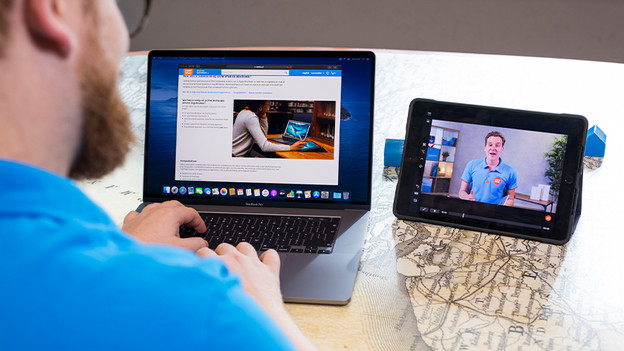
Met Sidecar gebruik je jouw iPad als tweede beeldscherm. Hiermee breid je in een handomdraai de beschikbare ruimte op je scherm uit. Zo zoek jij informatie op via Safari met je iPad, terwijl je een verslag schrijft op je MacBook. Bovendien gebruik je het touchscreen van jouw iPad ook in macOS. Zo voeg je gemakkelijk een illustratie toe aan jouw Pages document of gebruik je jouw Apple iPad als tekentablet.

Tip 2: deel gemakkelijk bestanden via AirDrop
Bestanden die je op jouw Apple MacBook downloadt, staan dankzij AirDrop in een mum van tijd op jouw Apple iPad. Zorg dat AirDrop op beide apparaten is ingeschakeld en dat de apparaten bij elkaar in de buurt zijn. Selecteer het bestand, klik op delen en kies dan voor AirDrop. Zo verplaats je een pdf gemakkelijk naar je iPad. Plof op de bank, bekijk het document en maak aantekeningen met je vingers of Apple Pencil. Andersom werkt dat natuurlijk ook. Illustraties die je op jouw Apple iPad maakt, stuur je binnen enkele seconden naar jouw Apple MacBook.

Tip 3: begin op iPad, maak af op MacBook
Apple iPad is ideaal voor het lezen van blogs, nieuwsartikelen en social media berichten. Kom je tijdens het lezen iets tegen dat je later nog eens terug wil lezen op MacBook? Kopieer dan de link van een artikel of een stuk tekst op jouw iPad. Het universele klembord onthoudt dit vervolgens. Eenmaal achter je MacBook druk je met 2 vingers op het touchpad en selecteer je plakken. De gekopieerde tekst verschijnt nu op jouw Apple MacBook.

Tip 4: gebruik je muis en toetsenbord op beide apparaten
Dankzij Apple's functie Universal Control gebruik je de losse muis of het draadloze toetsenbord bij je Mac of MacBook ook op iPad. Je schakelt dus gemakkelijk tussen de 2 Apple apparaten, zonder je trackpad of toetsenbord opnieuw te moeten koppelen. Om dit te gebruiken ga je naar Systeemvoorkeuren op iPad of Mac en klik je vervolgens op Beeldschermen. Tik op Universele bediening en vink daar de opties aan. Je gebruikt nu je muis en toetsenbord ook op iPad.
Artikel van Jelle
Apple specialist.
