Geschreven door Rowan
Bijgewerkt op
13 oktober 2025
·
14.35
Hoe verleng je de batterijduur van jouw MacBook?
Is de batterij van je Apple MacBook te snel leeg? Zware programma's en bepaalde instellingen zorgen ervoor dat je accu sneller leegloopt. Gelukkig zijn er allerlei trucjes waardoor je batterij net een stukje langer meegaat. We vertellen je hier hoe je ervoor zorgt dat je langer met de batterij van je Apple MacBook doet.

De tips
Zo gebruik je jouw MacBook, MacBook Air of MacBook Pro langer op één acculading:
- Tip 1: verlichting dimmen of uitschakelen
- Tip 2: draadloze verbindingen uitschakelen
- Tip 3: instellingen wijzigen in energiebeheer
- Tip 4: apps uitschakelen
- Tip 5: batterijconditie controleren
Verlichting dimmen of uitschakelen
Zowel het beeldscherm als het toetsenbord van MacBook beschikt over verlichting. Hoe hoger de helderheid van dit licht is, hoe meer stroom je Macbook gebruikt. Je Apple MacBook gaat dus een stuk sneller leeg als de schermhelderheid altijd op 100% staat. Je gebruikt de functietoetsen om de helderheid te verlagen. Op sommige MacBook Pro modellen gebruik je hiervoor de Touch Bar. Daarnaast schakel je via Systeemvoorkeuren uit dat MacBook automatisch de helderheid aanpast aan het omgevingslicht.
Dim je beeldscherm
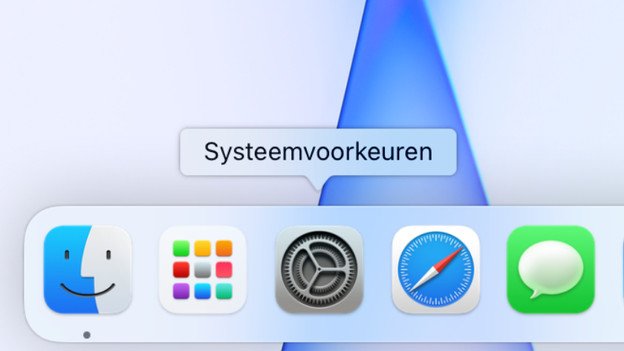
Klik op systeemvoorkeuren
Klik op beeldschermen
Schakel automatische helderheid uit



Draadloze verbindingen uitschakelen
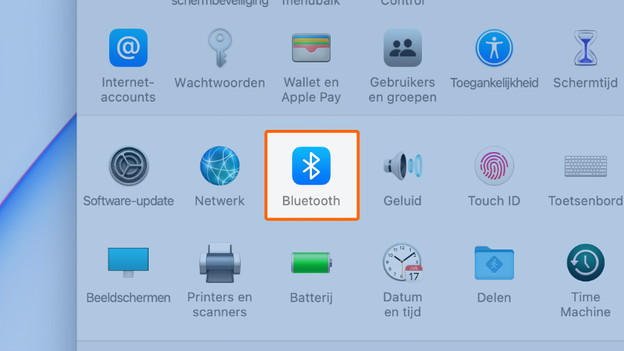
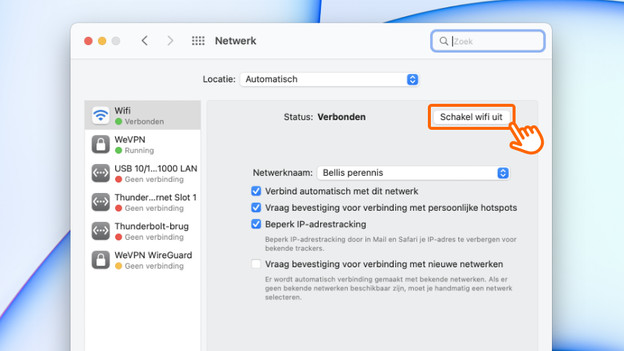
Schakel wifi en bluetooth uit als je hier geen gebruik van maakt. Dit is bijvoorbeeld handig als je tijdens een lange vlucht films wil kijken op je Apple MacBook. Draadloze verbindingen vragen namelijk ook energie als je ze niet gebruikt. Door deze uit te schakelen gaat je MacBook batterij minder snel leeg. Om bluetooth uit te schakelen, klik je op het bluetooth icoon in systeemvoorkeuren en daarna op Schakel Bluetooth uit. Wifi schakel je bij Netwerk uit.
Klik op systeemvoorkeuren
Klik op Bluetooth
Schakel Bluetooth uit
Schakel wifi uit

Instellingen wijzigen in energiebeheer
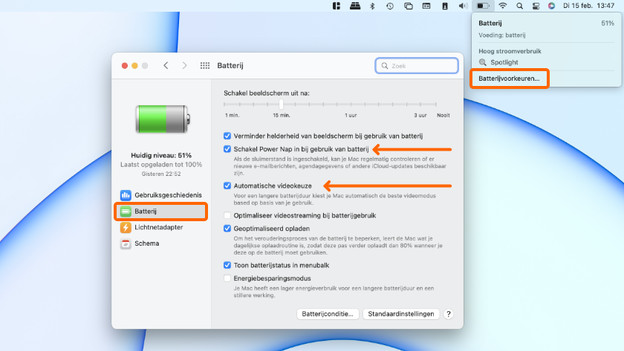
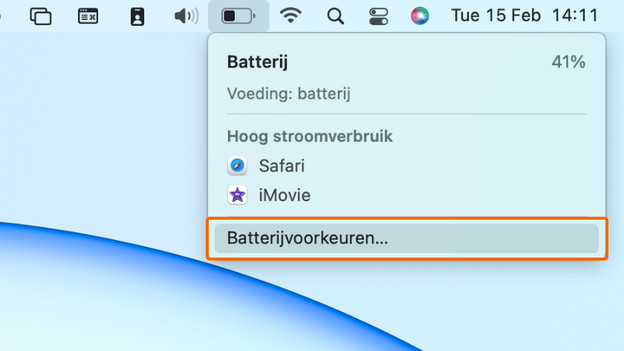
MacBook gaat langer mee als je de instellingen voor energiebeheer wijzigt. Klik op het batterij icoontje rechtsboven in je scherm, klik op Batterijvoorkeuren en vink Automatische videokeuze aan. Schakel ook Power Nap uit. Hierdoor controleert je MacBook tijdens slaapstand niet meer of er nieuwe mails en updates binnenkomen.
Apps uitschakelen
Apps die je niet gebruikt, snoepen toch soms ongemerkt veel batterijlading weg. Als je klikt op het batterij icoontje rechtsboven in je scherm, worden apps die veel batterij gebruiken weergegeven. Gebruik je deze apps niet? Sluit ze dan. Wil je meer inzicht in het batterijverbruik van je Apps? Via Activiteitenweergave op je MacBook zie je precies welke apps veel stroom gebruiken.
Open voorkeurenpaneel
Schakel apps uit die veel energie gebruiken

Batterijconditie controleren
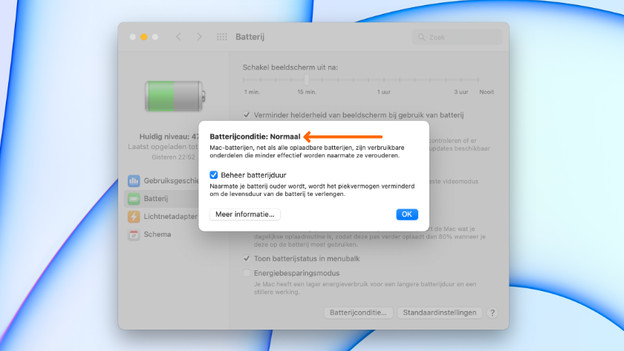
Loopt de batterij van je MacBook toch snel leeg, ondanks deze tips? Dan kan het zijn dat deze aan vervanging toe is. Je controleert dit eenvoudig in macOS. Klik weer op het batterij icoontje rechtsboven in je scherm en open Batterijvoorkeuren. Klik aan de linkerkant van het 'Batterij' venster op Batterij. Klik nu op Batterijconditie rechtsonder in het venster. Als de batterij aan vervanging toe is, zie je dat in dit menu. Vervang je de batterij liever niet? Overweeg dan om een nieuwe Apple MacBook aan te schaffen.
Open 'Batterij'
Open 'Batterijconditie'

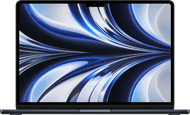
Apple MacBook Air met Apple M2 chip
- Dankzij de Apple M2 chip gebruik je moeiteloos zware programma's zoals Final Cut Pro.
- De batterij van dit model gaat tot wel 18 uur mee op één acculading.
- Door zijn lichte gewicht van 1,24 kilogram, neem je dit model gemakkelijk met je mee in de trein.
- Door de beperkte opslagcapaciteit van de 256 gigabyte SSD schijf heb je minder plek om al jouw bestanden op te slaan.
1.199,-
Niet meer leverbaar
Artikel van Rowan
Apple specialist.