Geschreven door Robyn
Bijgewerkt op
21 april 2026
·
14.47
Hoe sluit je Apple iPad aan op een tv, monitor of beamer?
Een tweede scherm bij je iPad is handig als je bijvoorbeeld een presentatie geeft vanaf je iPad of je vakantiefoto's wil delen met je vrienden of familie. Daarom leggen wij je in dit artikel uit hoe je jouw iPad aansluit op een televisie, externe monitor of een beamer. We vertellen je ook hoe je iPad zelf als tweede beeldscherm gebruikt.

Je iPad verbinden met een extern scherm
Ieder extern apparaat sluit je op een andere manier aan. Daarom vertellen we je stap voor stap hoe jij jouw iPad verbind met de volgende apparaten:
- Een televisie (via Apple TV, Google Chromecast of een kabel)
- Een monitor (via SideCar of een kabel)
- Een beamer (via een smart platform of een kabel)
Apple iPad verbinden met een tv
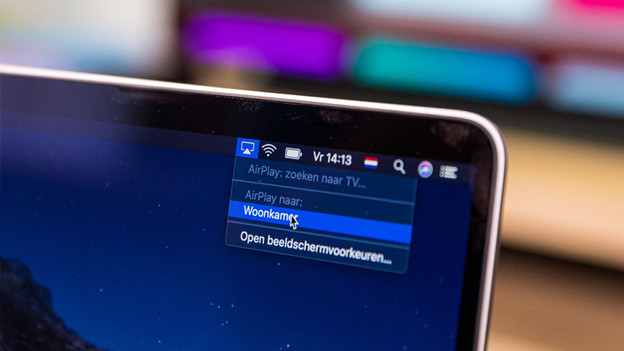
Aansluiten via Apple TV
Heeft je televisie Apple TV of heb je een Apple TV verbonden met je televisie? Dan stream je media van je iPad naar je tv.
- Open een video, foto of serie op je iPad.
- Tik op 'Delen' icoon en daarna op 'AirPlay'. Zie je het 'Delen' icoon niet, maar wel het AirPlay icoon? Klik dan daarop.
- Selecteer je televisie of Apple TV.
Wil je je hele scherm tonen op je tv? Dan spiegel je je iPad scherm op je televisie.
- Open het bedieningspaneel op je iPad door van rechtsboven naar beneden te vegen.
- Tik op het icoon met de 2 rechthoeken, onder de bluetooth knop.
- Selecteer je televisie met Apple TV. Je iPad scherm toont nu op je televisie.

Aansluiten via Google Chromecast
Als je Google Chromecast gebruikt met je televisie, gebruik je die ook om je iPad te verbinden.
- Zorg dat je Chromecast aan je televisie is aangesloten.
- Installeer de Google Home app op iPad.
- Open de app en volg de instructies.
- Controleer of je Chromecast en iPad op hetzelfde je netwerk zitten.
- Klik op je Chromecast in de Home app. Je kunt nu je scherm of media tonen op je televisie.

Aansluiten met een kabel
Heb je geen mediaspeler? Je sluit iPad ook op je televisie aan met een kabel converter.
- Haal een hdmi naar hdmi kabel in huis.
- Koop een usb C naar hdmi converter.
- Controleer of je televisie een hdmi poort heeft.
- Steek de usb C aansluiting in je iPad.
- Steek de hdmi kabel in je televisie.
- Steek het andere uiteinde van de hdmi kabel in je kabel converter. Je iPad is nu aangesloten aan je televisie.
Apple iPad verbinden met een monitor
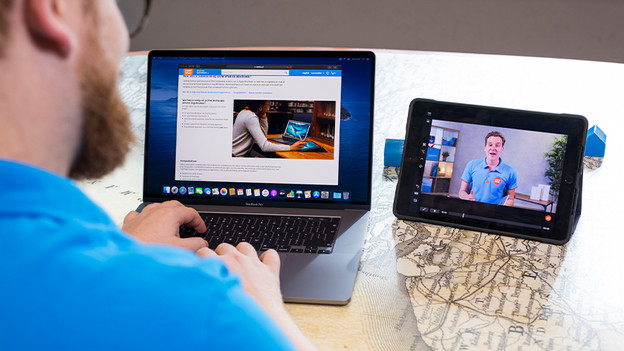
Aansluiten via SideCar
Wil je iPad verbinden met je MacBook of iMac? Dan gebruik je de functie SideCar. Je gebruikt dan niet je MacBook of iMac als tweede scherm, maar juist je iPad.
- Klik op Systeemvoorkeuren in het dock van je Apple apparaat.
- Klik op Beeldschermen.
- Klik op Voeg beeldscherm toe en selecteer je iPad.
- Als je wil, pas je in dit venster de instellingen aan. Je gebruikt nu je iPad als tweede scherm.
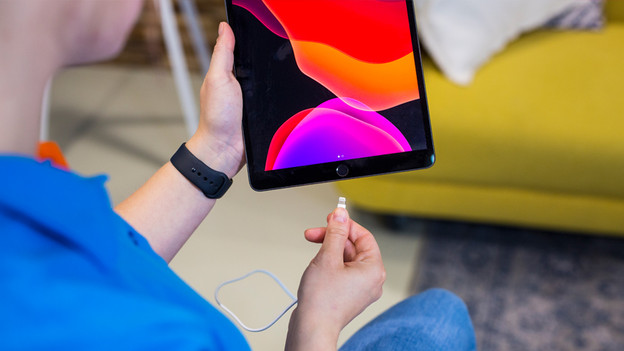
Aansluiten met een kabel
Je sluit je iPad gemakkelijk op een monitor aan met een kabel. Welke kabel je nodig hebt, hangt af van de aansluitingen op je iPad en op je monitor. De meeste monitoren hebben ten minste een hdmi aansluiting. Nieuwe iPad modellen hebben een usb C aansluiting. Deze herken je aan de ovalen vorm. Oudere iPad modellen hebben een platte lightning aansluiting.
Apple iPad verbinden met een beamer
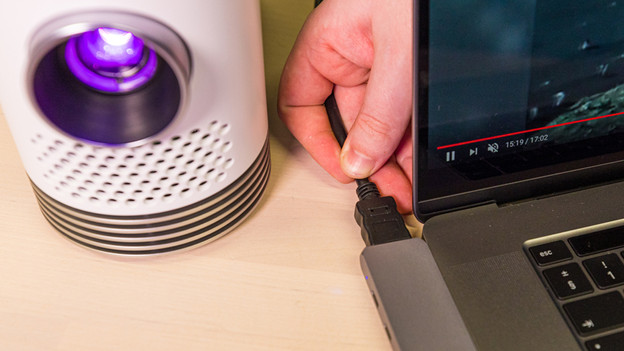
Je iPad scherm projecteren op een beamerscherm of muur kan ook. Je sluit je iPad gemakkelijk op een beamer aan met een kabel. Kijk hierbij goed welke kabel past bij de aansluitingen van je beamer en je iPad. Sommige beamers hebben een ingebouwde 'screen mirroring' functie. Volg dan de instructies van je beamer om gemakkelijk je iPad te verbinden.
Artikel van Robyn
Apple specialist.