Geschreven door Stefan
Bijgewerkt op
30 maart 2026
·
14.48
5 manieren waarop MacBook samenwerkt met iPhone
Alle Apple apparaten werken naadloos met elkaar samen. Zo haal je meer uit je MacBook en je iPhone door ze te combineren. Bestuur bijvoorbeeld je iPhone vanaf je MacBook, of kopieer snel teksten van de één naar de ander. In dit artikel lees je 5 manieren waarop je MacBook samenwerkt met je iPhone.
Bekijk MacBook en iPhone
- Apple MacBook Neo 256GB Citrus
Werkt soepel samen met iPhone modellen met iOS 16 en nieuwer.
Vanaf
699,-
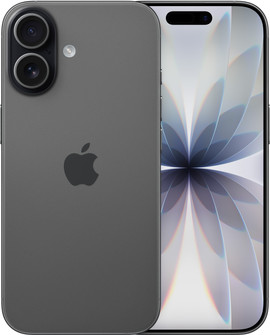
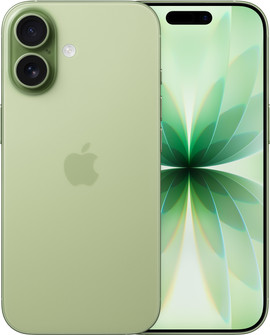
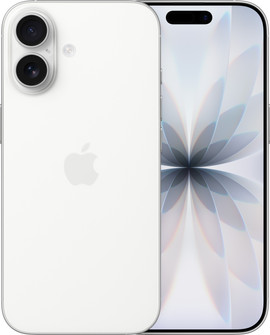
- Apple iPhone 17 256GB Zwart
Werkt soepel samen met MacBook modellen met macOS Ventura of nieuwer.
Vanaf
969,-







Laat jouw MacBook en iPhone samenwerken
Je haalt meer uit je Apple apparaten door ze te combineren. Met deze 5 tips ontdek jij hoe je iPhone en je MacBook met elkaar samenwerken:
- Bel en SMS op je MacBook
- Gebruik je iPhone als webcam
- Deel bestanden tussen je apparaten
- Kopieer en plak tussen je apparaten
- Werk verder op al je apparaten
Bellen en SMS'en op je MacBook
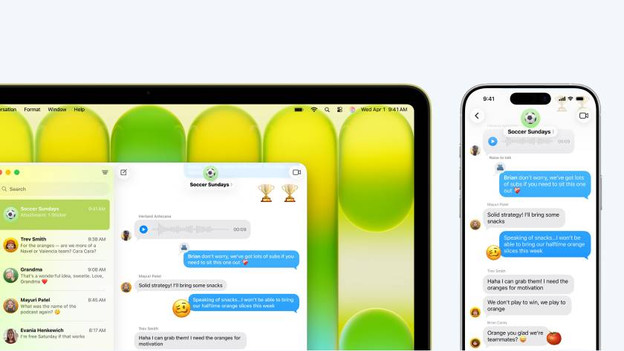
Als je iPhone en MacBook verbonden zijn met hetzelfde Apple account, dan krijg je telefoontjes en SMS’jes ook binnen op je MacBook. Je kan die dan ook direct vanaf je MacBook beantwoorden, zonder dat je daar je iPhone bij nodig hebt. Dit geldt niet alleen voor normale telefoongesprekken, maar ook voor FaceTime gesprekken.
Voor het instellen doorloop je deze stappen op je iPhone:
- Ga naar Instellingen;
- Klik op Telefoon;
- Klik op Bel via andere apparaten;
- Kies je MacBook.
Continuïteitscamera: gebruik je iPhone als webcam
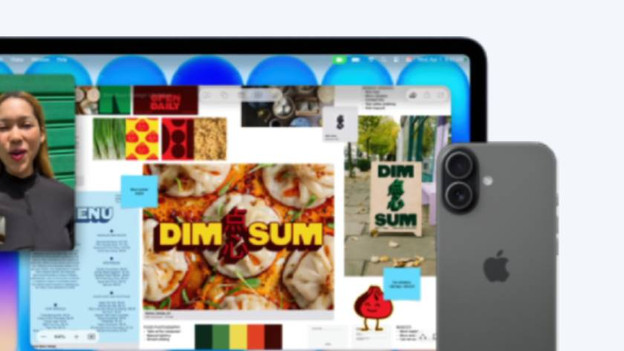
Elke MacBook heeft een webcam, maar deze is minder scherp dan de camera van je iPhone. Met de functie Continuïteitscamera gebruik je je iPhone als webcam op je MacBook. Je bent dan niet alleen beter in beeld, maar gebruikt ook handige video functies als Studiolicht, portretmodus en bureauweergave.
Om Continuïteitscamera in te stellen, volg je de volgende stappen:
- Maak verbinding met je iPhone
- Open FaceTime;
- Klik in de menubalk op Video;
- Kies je iPhone als camera.
AirDrop: gemakkelijk bestanden delen
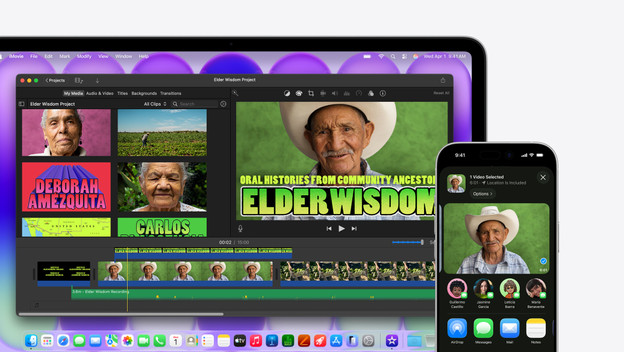
Je deelt al je belangrijke bestanden met één druk op de knop tussen je MacBook en je iPhone. Hiervoor gebruik je de Apple functie AirDrop. Zo deel je bijvoorbeeld gemakkelijk een foto van je iPhone naar je MacBook. Je hebt dan geen extra kabels of andere apps nodig. Als op je iPhone en MacBook bluetooth en wifi ingeschakeld zijn, werkt AirDrop automatisch.
Universeel klembord: kopieer en plak tussen apparaten
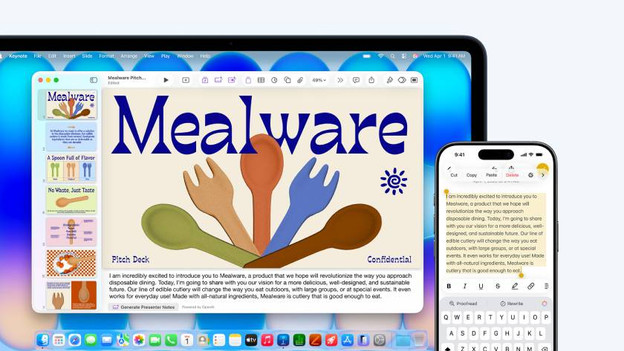
Je kopieert links, teksten, foto’s en video’s gemakkelijk van je iPhone naar je Macbook (en andersom) met het Universeel klembord. Hiervoor kopieer je een bestand op het ene apparaat, en plak je het op je andere apparaat op de plek waar je het wilt hebben. Zorg wel dat je apparaten verbonden zijn aan hetzelfde Apple account, en dat bluetooth en wifi aan staan. Dan werkt universeel klembord automatisch.
- Ga naar Instellingen;
- Klik op Telefoon;
- Klik op Bel via andere apparaten;
- Kies je MacBook.
Handoff: doorwerken op je andere apparaten
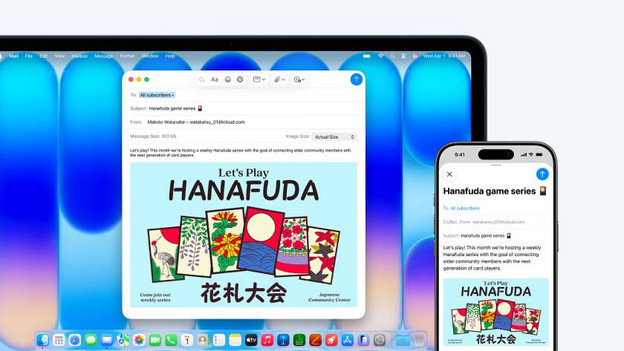
Met Handoff wissel je gemakkelijk tussen je Apple apparaten om een taak af te ronden. Zo begin je met het schrijven van een mail op je iPhone, en maak je die mail vervolgens af op je MacBook. Ook websites, notities en andere apps deel je gemakkelijk tussen je apparaten. Hiervoor moeten je MacBook en iPhone verbonden zijn met hetzelfde Apple account. Handoff werkt dan automatisch.
Artikel van Stefan
Apple specialist.