
Geschreven door Jelle
Bijgewerkt op
19 juni 2026
·
12.03
Hoe reset je jouw Apple MacBook met Intel processoren?
Vertoont jouw Apple MacBook kuren? Of ga je hem verkopen? Dan moet je jouw Apple MacBook resetten. We onderscheiden 2 manieren om jouw Apple MacBook te resetten. Bij kuren stel je de SMC opnieuw in. Als je jouw MacBook verkoopt, zet je hem terug naar de fabrieksinstellingen. We vertellen je hier hoe je snel en gemakkelijk jouw MacBook reset.
Apple MacBook resetten met Apple Silicon chips
Is jouw MacBook van 2020 of later? Dan is de kans groot dat MacBook geen gebruikt maakt van Intel processors, maar van de Apple Silicon chip. Hoe je je MacBook dan reset, lees je in ons adviesartikel.
De System Management Controller opnieuw instellen
Als jouw Apple MacBook kuren vertoont met bijvoorbeeld de voeding of ventilatoren, is het slim om de System Management Controller (SMC) opnieuw in te stellen. Dit wordt ook wel een soft reset genoemd. Hoe je dat doet, verschilt per model.
Stap 1: log overal uit
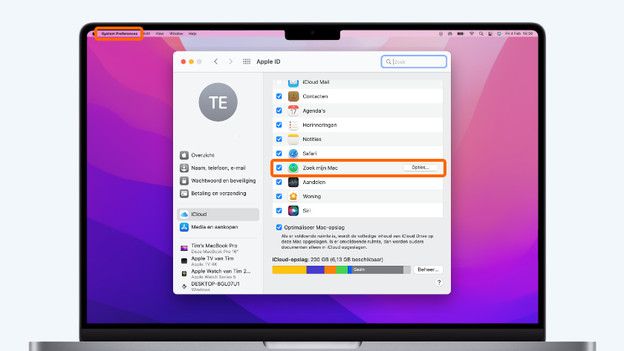
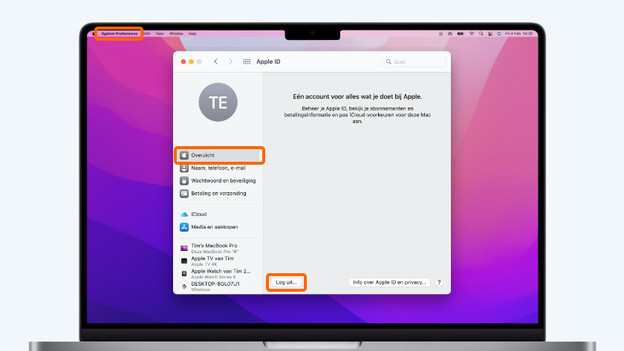
Er zijn meerdere apps waarvoor je een account nodig hebt. Denk aan iMessage en iCloud. Controleer alle apps en log je uit. Zeker als je jouw Mac verkoopt of wegdoet. Elke app heeft hier een andere manier voor. Bij iCloud gaat het zo:
- Klik op het Apple logo in de linkerbovenhoek van je scherm.
- Selecteer Systeemvoorkeuren.
- Kies Apple ID en daarna iCloud.
- Zet het vinkje bij de optie Zoek mijn Mac uit.
- Klik op Overzicht in het zijpaneel.
- Rond het proces af en selecteer Log uit.
Schakel zoek mijn Mac uit
Log uit bij iCloud

Stap 2: start macOS Recovery op
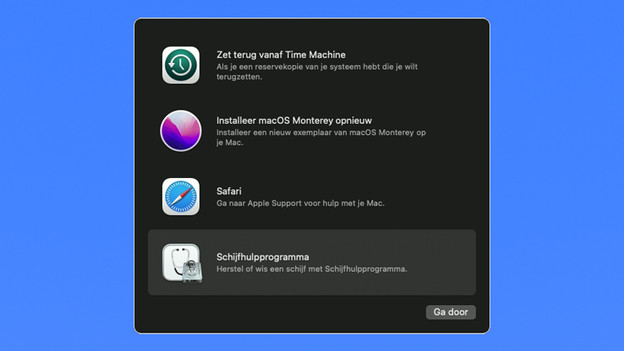
Start je MacBook op in de herstelmodus:
- Klik op het appeltje in de linkerbovenhoek van je scherm.
- Klik op Herstart.
- Druk tijdens het herstarten tegelijkertijd de Command-toets en de R-toets in.
- Houd beide toetsen ingedrukt tot je de herstelmodus op je scherm ziet verschijnen.
Stap 3: wis de opstartschijf
Wis nu de opstartschijf van je Mac. Let erop dat je met deze actie al je bestanden, accounts en apps verwijdert. Volg deze stappen:
*Klik op Schijfhulpprogramma in het venster met hulpprogramma's.
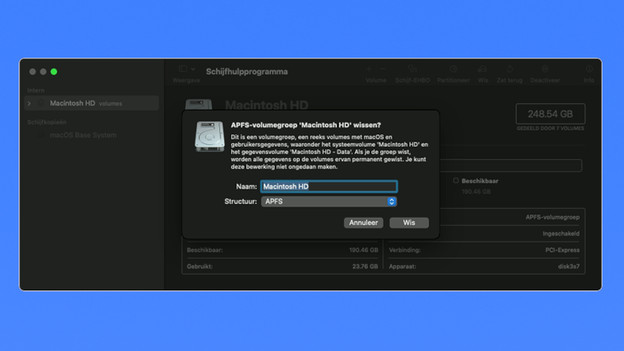
- Selecteer in het menu de schijf die je wist. De opstartschijf heeft standaard de naam 'Macintosh HD' en staat vaak bovenaan.
- Klik op Wis boven het menu.
- Behoud de naam 'Macintosh HD' en gebruik structuur APFS
- Klik op Wis als Wis volumegroep ontbreekt.
Klik op schijfhulpprogramma
Selecteer de schijf die je wil wissen
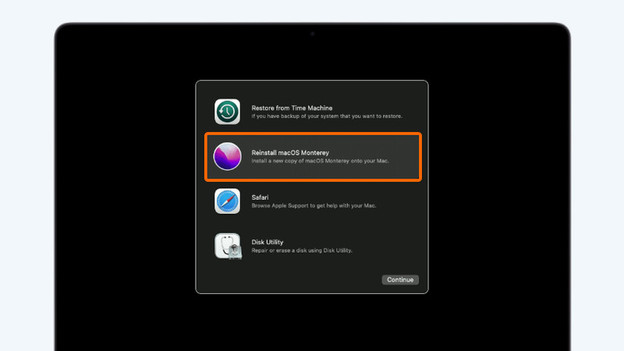
Stap 4: herinstalleer macOS
Na het wissen van de schijf volgt de laatste stap en dat is het opnieuw installeren van macOS. Volg deze 6 stappen:
- Klik op Installeer macOS opnieuw.
- Selecteer Ga door.
- Kies een opstartschijf en klik op Installeer. Krijg je de keuze om te kiezen tussen Macintosh HD of Macintosh HD - Data? Kies dan voor Macintosh HD.
- Na het voltooien van de installatie start je Mac opnieuw op.
- Wacht tot je Mac helemaal klaar is met de herinstallatie. Dit duurt tientallen minuten.
- Zie je het hoofdscherm? Volg alle stappen of zet jouw Mac uit als je hem verkoopt of wegdoet.
Artikel van Jelle
Apple specialist.
