Geschreven door Stefan
Bijgewerkt op
22 april 2026
·
13.36
Hoe gebruik je Apple iPad als laptop?
Met de juiste accessoires haal je écht alles uit je Apple iPad. Verbind een Apple Magic Keyboard toetsenbordhoes en een Apple Magic Mouse en gebruik je iPad ook als laptop. Met de handige functies van iPadOS werk je daarnaast nog soepeler in al je apps en bestanden. In dit artikel lees je alles over je iPad gebruiken als laptop.
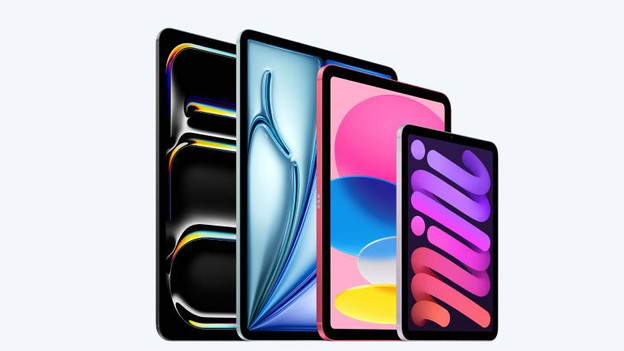
Welke iPad modellen zijn geschikt als laptop?
Niet elk iPad model is even geschikt als laptop. Welk model het beste voor jou is, hangt af van je gebruikssituatie. iPad Pro is de krachtigste iPad, geschikt voor de zwaarste apps en taken. iPad Air is een lichte maar krachtige iPad, geschikt voor zware apps en bestanden. Kies voor iPad (2025) voor een instapmodel iPad voor lichte taken. iPad mini is het minst gemakkelijk te gebruiken als laptop. Zo is het scherm klein, en zijn er geen toetsenbordhoesjes voor.
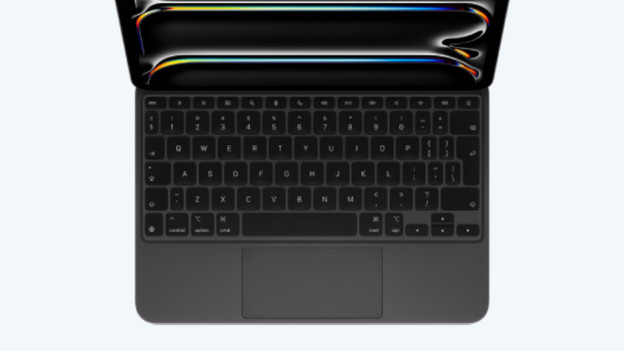
Apple Magic Keyboard: typ soepel lange teksten
Met een Apple Magic Keyboard bescherm je niet alleen je iPad tegen krassen en beschadigingen, maar typ je ook snel en soepel lange teksten op je iPad. Je klikt je iPad magnetisch in de toetsenbordhoes, en begint gelijk met typen. Met de ingebouwde trackpad scroll, tik en swipe je gemakkelijk door al je apps en bestanden. Dankzij de extra usb C aansluiting verbind je gemakkelijk extra accessoires aan je Apple iPad.
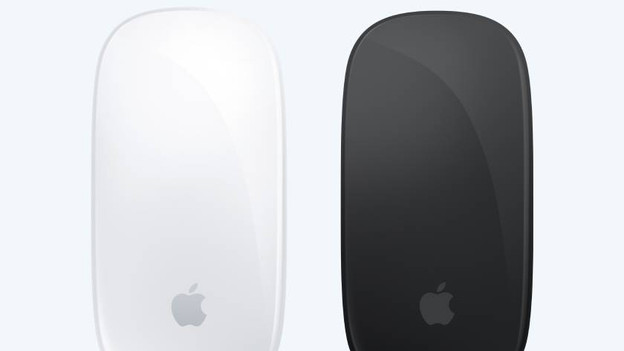
Magic Mouse & Magic Trackpad: klik en swipe in apps
Verbind een Apple Magic Mouse of Apple Magic Trackpad met je iPad en navigeer snel en soepel door al je apps. Apple Magic Mouse is een bluetooth muis van Apple. Apple Magic Trackpad is een groot trackpad, net zoals het trackpad van je laptop. Met het Multi Touch oppervlak gebruik je Magic Mouse en Magic Trackpad ook zoals het touchscreen van je iPhone. Zo veeg en scroll je gemakkelijk door je bestanden om snel en soepel te werken.
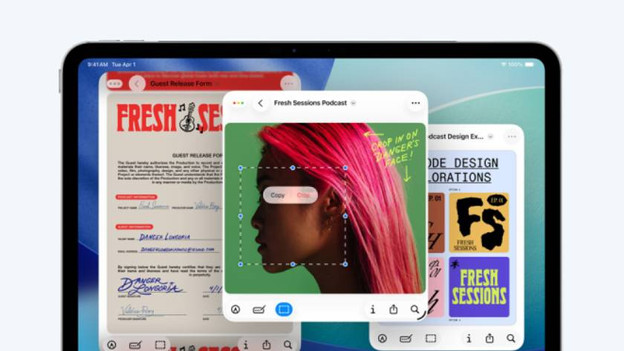
De handige functies van iPadOS
Het besturingssysteem van iPad zit bomvol functies die je laptop overbodig maken. Zo tover je de menubalk tevoorschijn door vanaf de bovenkant van het scherm naar beneden te slepen. Hier vind je commando’s waardoor je nog sneller in je apps werkt.. Met de functie Stage Manager worden je geopende apps verzameld aan de zijkant van het scherm. Zo wissel je soepel tussen verschillende apps en taken. Met de Sidecar functie gebruik je iPad gemakkelijk als tweede scherm bij je Mac.
Artikel van Stefan
Apple specialist.