Geschreven door Lucinda
Bijgewerkt op
21 januari 2026
·
14.33
Hoe installeer je Apple iPad?
Je wil zo snel mogelijk aan de slag met je Apple iPad, maar daarvoor moet je 'm eerst installeren. Om je hiermee te helpen hebben we een stappenplan voor je klaargezet. Zo loop je zonder problemen door de installatie heen.
Aan de slag met Apple iPad installeren
Het installeren van je iPad is niet moeilijk. Volg onderstaande stappen om snel met je iPad aan de slag te gaan.
- Configureer Apple iPad automatisch of handmatig
- Stel je Apple ID in
- Stel accounts en andere handige functies in
Stap 1: aanzetten en taal kiezen
- Zet Apple iPad aan door de knop rechtsboven op het apparaat ingedrukt te houden.
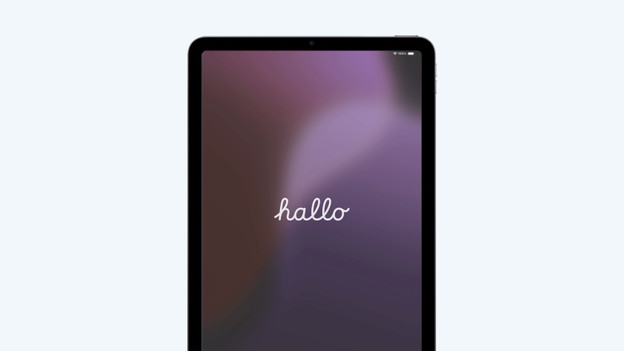
- Er verschijnt 'Hallo' op het scherm. Veeg over het scherm of druk op de thuisknop om de installatie te beginnen.
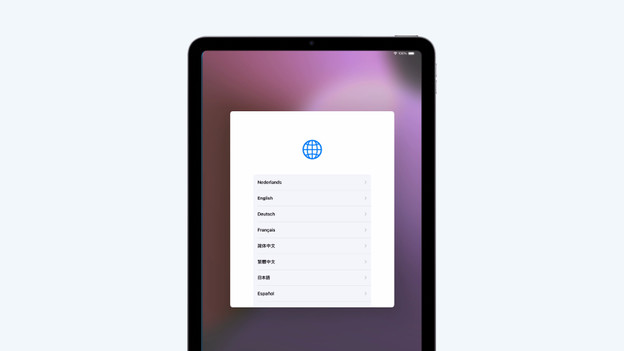
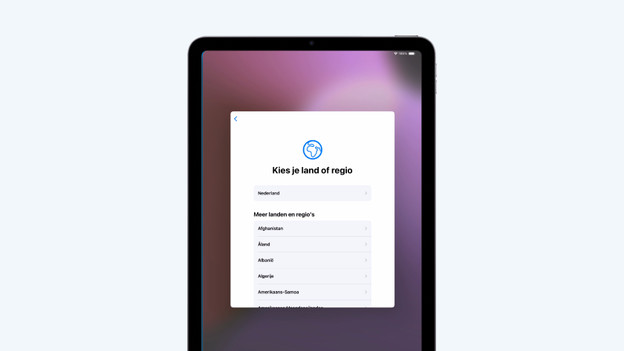
- In de lijst met talen kies je de juiste taal. Daarna kies je het land.
Start de installatie
Kies de juiste taal
Kies je land
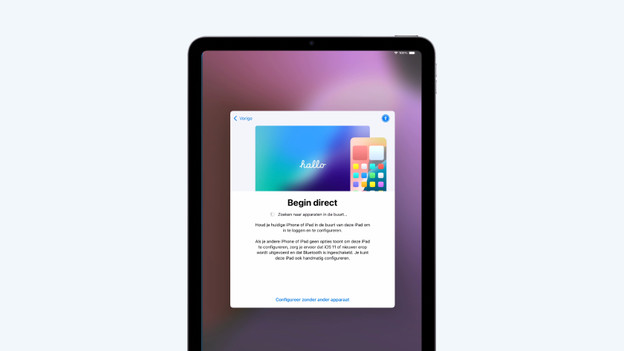
Stap 2: kies je configuratie
- Wil je automatisch configureren? Houd dan een andere iPad of iPhone naast je nieuwe iPad en volg de stappen op het scherm. Jouw iPad neemt dan de instellingen van je andere toestel over.
- Wil je handmatig configureren? Tik dan op 'Configureer handmatig' onderaan het scherm. Bij deze optie komen extra stappen kijken.
Stap 3: handmatige configuratie
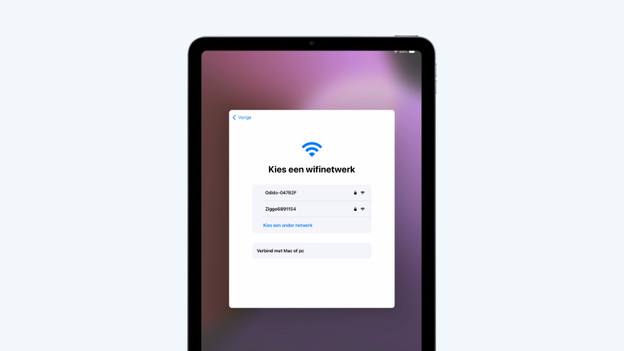
- Kies je wifi netwerk, voer het wachtwoord in en kies 'Verbind'.
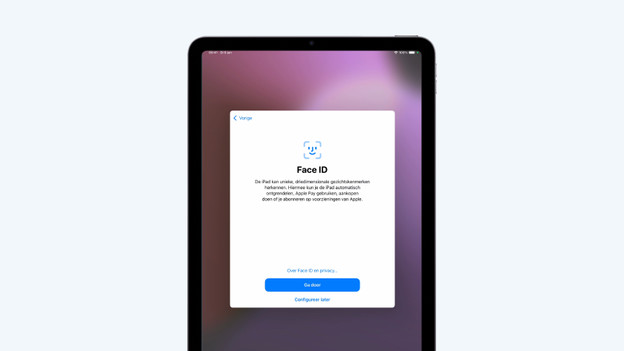
- Nu stel je Face ID in op je iPad. Hiervoor beweeg je je gezicht rond voor de camera.
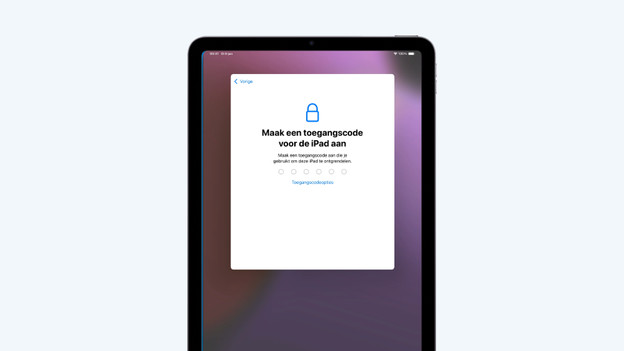
- Kies je een cijfercode die je kan onthouden om Apple iPad te vergrendelen. Herhaal de cijfercode.
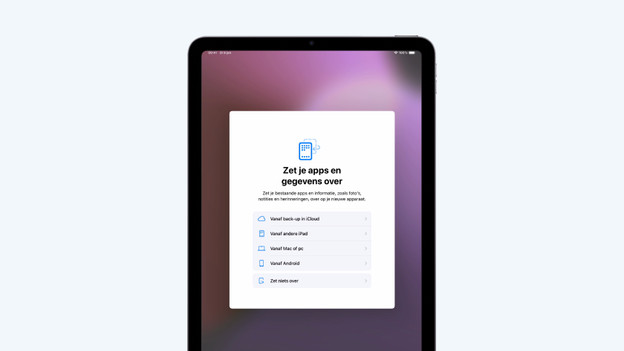
- Bepaal of je gegevens van een ander apparaat over wil zetten op jouw iPad.
Wil je apps en gegevens niet overzetten? Kies dan 'Zet apps en gegevens niet over.
Kies een wifi netwerk
Stel Face ID in
Kies een cijfercode
Gegevens overzetten
Stap 4: Apple ID instellen
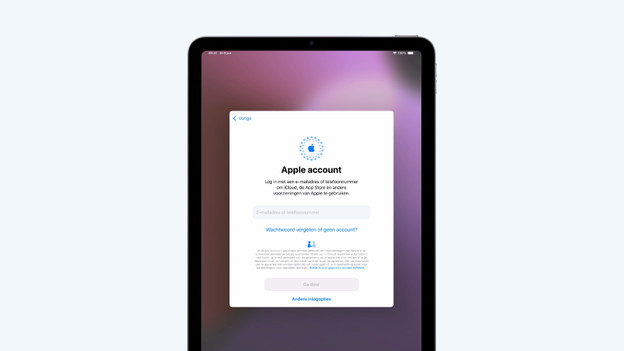
Ik heb al een Apple ID
- Voer je Apple ID en tik op 'Volgende'.
- Doe hetzelfde voor je wachtwoord en en druk op volgende.
- Nu verschijnt er 'Twee-factor-authenticatie' in het scherm. Je ontvangt een sms op je telefoon. Voer de code in op de streepjes.
- Tik bij de algemene voorwaarden op 'Akkoord'.
Nu neemt iPad de tijd om jouw Apple ID te configureren. Dit kan een paar minuten duren.
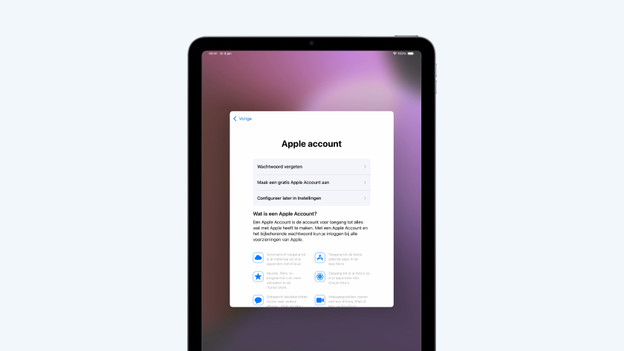
Ik heb nog geen Apple ID
- Tik op 'Wachtwoord vergeten of geen Apple ID?' en selecteer 'Maak gratis Apple ID aan'.
- Voer alle gegevens in, zoals geboortedatum, naam en beveiligingsvraag en tik rechtsboven op Verder'.
- Nu vul je je e-mailadres in en geef je aan of je Apple nieuws wil ontvangen.
- In het volgende scherm stel je het wachtwoord voor je account in.
- Apple iPad vraagt je telefoonnummer om je identiteit te verifiëren. Je ontvangt een sms met een code, deze voer je in op iPad.
- Scroll door de voorwaarden en kies 'Akkoord'.
Stap 5: updates, locatie en donkere weergave
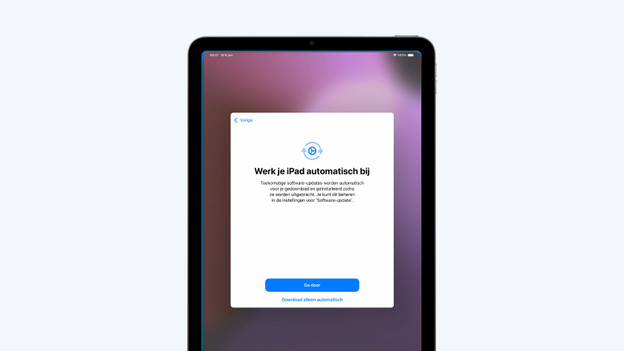
- Kies of je updates automatisch of handmatig wil installeren.
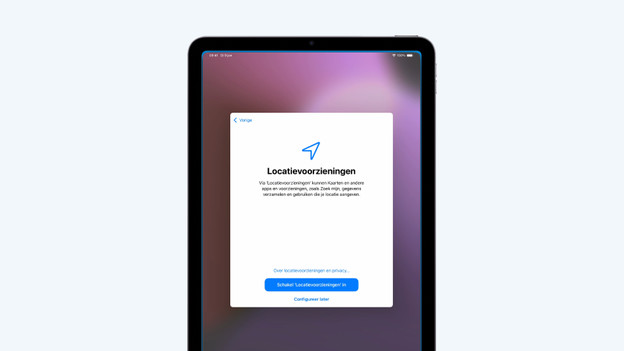
- Nu zet je 'Locatievoorziening' aan of uit. Met Locatievoorziening maken apps gebruik van je locatie.
- Daarna kies je of je rapporten wilt ontvangen over je schermtijd.
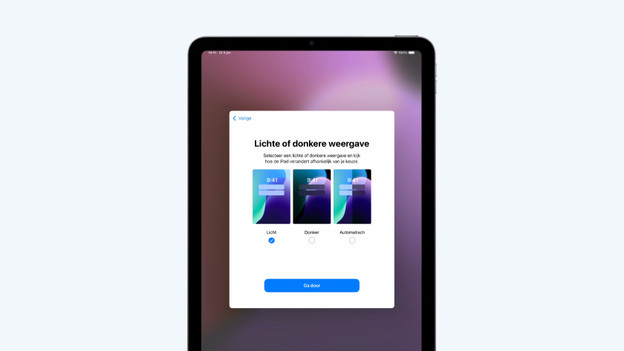
- Als laatste kies je of je iPad in lichte of donkere modus wil gebruiken. Tik op de voorbeelden om te zien wat bij je past.
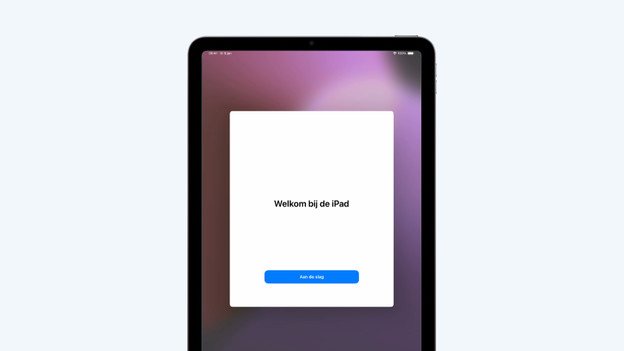
- Vervolgens druk je op 'Aan de slag', verschijnt het homescreen en is de installatie voltooid.
Geef je voorkeur voor updates aan
Stel locatievoorziening in
Kies voor lichte of donkere weergave
Je iPad is nu klaar voor gebruik
Artikel van Lucinda
Apple specialist.