Geschreven door Jos
Bijgewerkt op
29 april 2026
·
12.33
Hoe installeer je een HP laptop?
Je hebt je nieuwe HP laptop binnen. In dit artikel vertellen we je stap voor stap hoe je Windows op jouw HP laptop installeert.
Jouw nieuwe laptop installeren in 5 stappen
Je hebt je nieuwe HP laptop uit de doos gehaald. Nu ga je hem installeren in een paar makkelijke stappen:
- Stap 1: start je laptop, kies de taal en verbind met wifi
- Stap 2: log in met je Microsoft account
- Stap 3: volg de instructies van Windows
- Stap 4: update je laptop
- Stap 5: installeer software, zet gegevens over en activeer Norton
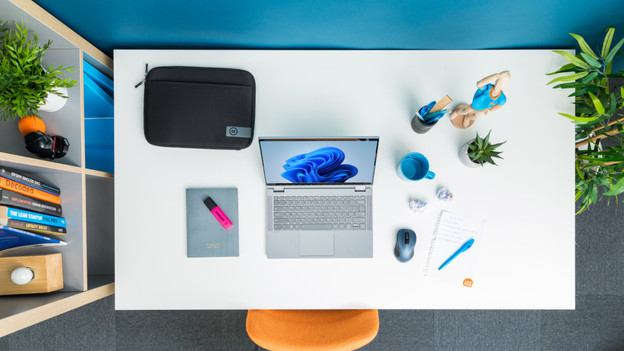
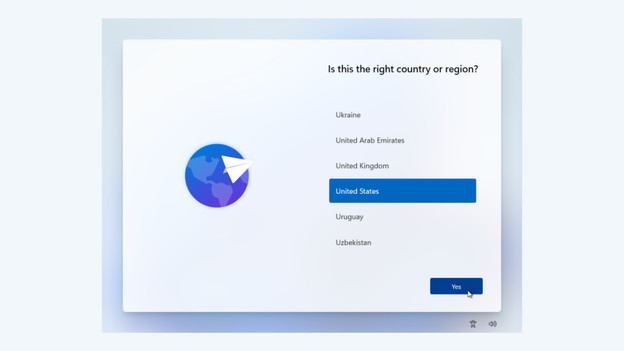
Stap 1: start je laptop op, kies de taal en verbind met wifi
Start als eerste jouw laptop op, en laad hem op via de meegeleverde oplader. Laat je laptop tijdens het installatieproces aan de oplader zitten.
- Je ziet een Windows venster op jouw scherm verschijnen.
- Kies de taal van je laptop.
- Selecteer de tijdzone en toetsenbordindeling. NL/QWERTY: Verenigde Staten, BE/AZERTY: Frankrijk, QWERTZ: Duitsland.
- Maak nu verbinding met het wifi netwerk. Zonder wifi lukt het niet om je laptop volledig te installeren. Lukt het niet om verbinding te maken? Controleer dan of je thuisrouter goed werkt, en start hem eventueel opnieuw op.
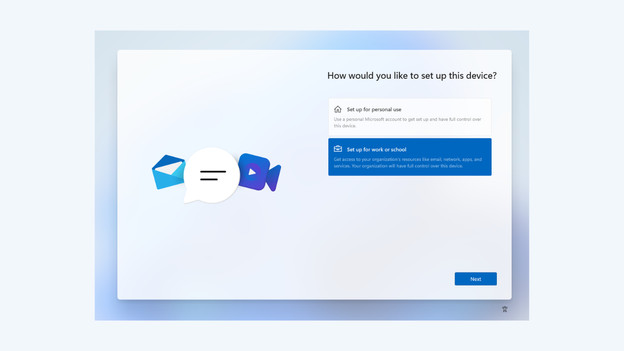
Stap 2: meld je aan met je Microsoft account
Na het instellen van de basisinstellingen, meld je je aan met je Microsoft account.
- Bedenk een naam voor je laptop.
- Kies tussen persoonlijk gebruik of instellingen voor school en werk.
- Als je nog geen Microsoft account hebt, maak er dan een aan. Gebruik je liever geen Microsoft account? Maak dan een lokaal account aan.
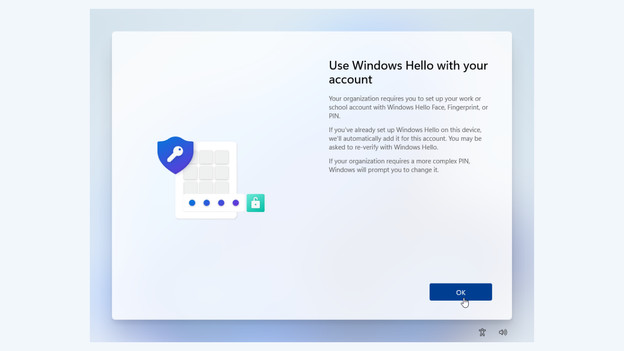
Stap 3: volg de instructies van Windows
Doorloop de laatste stappen en rond de installatie af.
- Stel een wachtwoord in voor je laptop, dit mag een pincode of een normaal wachtwoord zijn. Als je een vingerafdrukscanner of gezichtsherkenning hebt, voeg deze dan ook toe.
- Heb je een oude back-up van een vorige laptop op je Microsoft account staan? Kies dan of je deze back-up wilt herstellen of dat je de laptop als nieuw wilt installeren.
- Pas de privacy instellingen van je laptop aan.
- Personaliseer het gebruik van je nieuwe laptop.
- Beslis of je je gegevens wilt bewaren in OneDrive of lokaal wilt opslaan.
- Als je een Microsoft Office pakket wilt kopen en installeren, doe dat dan nu. Als je al een pakket hebt gekocht, installeer je deze later.
Stap 4: werk je laptop bij
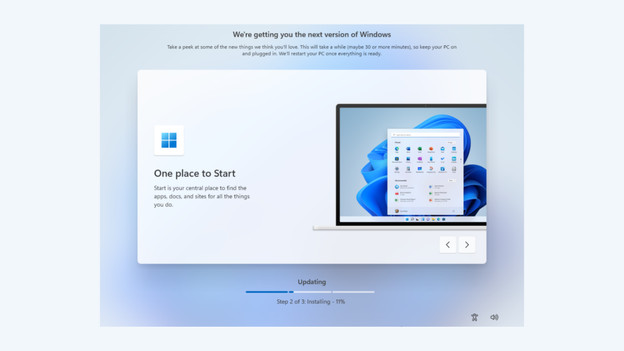
Nadat je de installatie hebt afgerond, start je laptop een nieuwe update. Soms duurt dit lang, dus zorg ervoor dat je laptop is aangesloten op de oplader. Is je laptop klaar met updaten? Dan is je laptop klaar voor gebruik. Controleer altijd in de instellingen of je nog bepaalde software moet updaten. Vaak is je laptop op de achtergrond nog bezig met wat installaties en updates, dat zorgt er soms voor dat je laptop in het begin nog iets langzamer is.
Stap 5: installeer software, zet gegevens over en activeer Norton
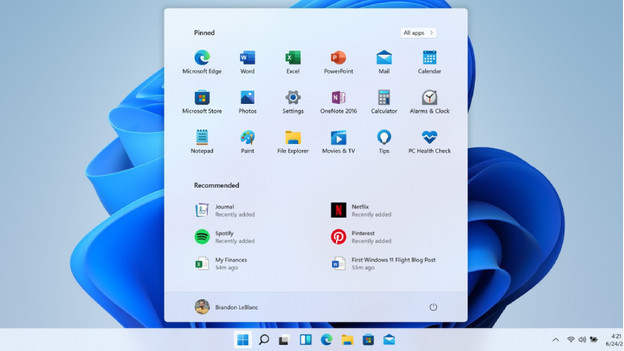
Je hebt nu jouw laptop geïnstalleerd. Houd er rekening mee dat je laptop op de achtergrond vaak nog bezig is met wat installaties. Dat zorgt er soms voor dat je laptop in het begin nog wat trager is. Nu ga je aan de slag met jouw laptop klaarmaken voor gebruik. Bedenk welke programma's je wil gebruiken en download ze uit de Microsoft Store of van het internet. Hierna ga je er gelijk mee aan de slag. Als je jouw Windows laptops bij Coolblue koopt, krijg je daar gratis een jaar Norton bij. Met Norton bescherm je jouw laptop tegen virussen en andere malware.
Tips voor na de installatie
Soms is je laptop na het installeren nog wat langzamer dan je zou verwachten. Er zijn verschillende tips die helpen:
- Tip 1: geef je laptop na de installatie een paar uur de tijd, zodat jouw laptop op de achtergrond alle updates en installaties goed verwerkt. Soms is je laptop hierdoor in het begin wat langzamer. Zodra je laptop alle updates heeft verwerkt, is je laptop weer sneller.
- Tip 2: vaak staan er proefversies van software geïnstalleerd op de laptop. Die geven soms onnodige meldingen en maken je laptop langzamer. Je verwijdert de ongewenste software gemakkelijk via 'Instellingen', 'Apps' en dan 'Geïnstalleerde apps'.
- Tip 3: kies welke apps gelijk mogen opstarten als je de laptop aanzet. Houd 'Ctrl', 'Shift' en 'Esc' tegelijk ingedrukt en navigeer naar 'Opstart-apps'. Kies nu welke apps je direct wilt opstarten.
Artikel van Jos
Laptop specialist.