Geschreven door Lucas
Bijgewerkt op
19 februari 2026
·
12.58
Hoe werkt de afstandsbediening van je Philips tv?
Op de afstandsbediening van jouw Philips tv zitten allerlei knoppen met verschillende functies. Iedere knop heeft een ander icoontje, waardoor het niet altijd even duidelijk is welke knop wat doet. In dit artikel lees je wat de functies van deze knoppen zijn. Wanneer je afstandsbediening er anders uitziet is dat geen probleem, de functies zijn meestal hetzelfde.
Philips afstandsbediening
De afstandsbediening die we in dit artikel tonen, zit niet bij alle Philips tv's. Ziet je afstandsbediening er anders uit? Dat is geen probleem. De meeste functies zijn hetzelfde.
Ambilight, snelle instellingen, spraakbesturing
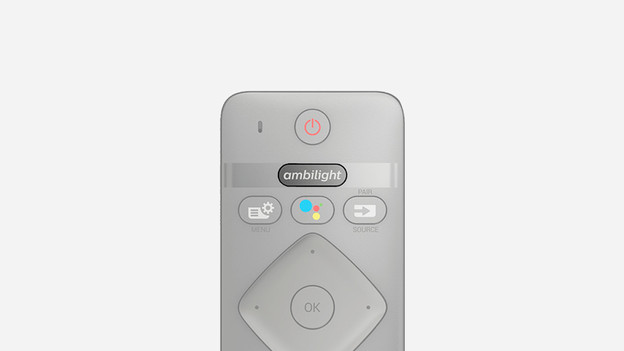
Ambilight
Wanneer je op deze knop drukt, verschijnt er een menu met verschillende Ambilight stijlen om uit te kiezen. Let erop dat niet elke Philips tv Ambilight heeft.
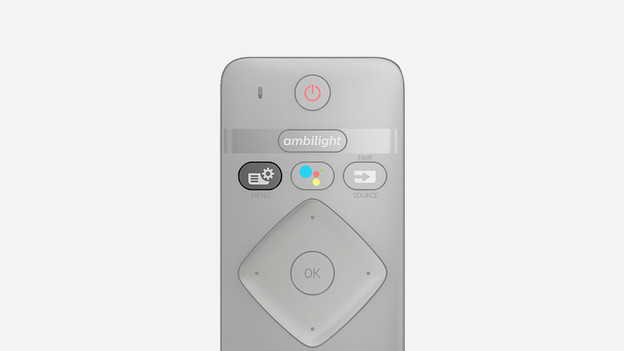
Snelle instellingen
Druk op deze knop en er verschijnt een menu met belangrijke instellingen in het beeld. Zo pas je bijvoorbeeld snel de beeldinstellingen aan.
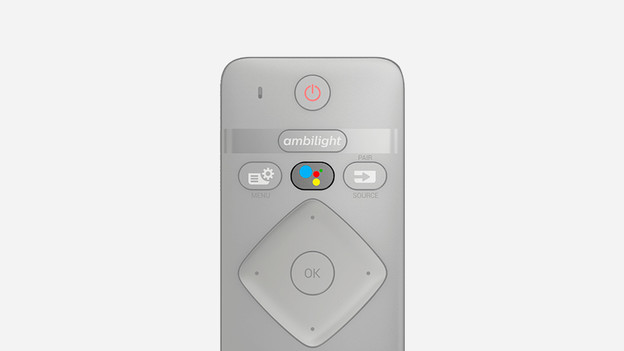
Spraakbesturing
Met deze knop activeer je de microfoon op de afstandsbediening. Spreek hier je spraakopdracht in en de televisie voert die uit.
Nieuwe modellen van de afstandsbediening beschikken niet meer over deze knop. Dan herkent je televisie jouw stem. Stel je voorkeuren voor spraakherkenning in in de instellingen van je televisie.
Input, terug en opties
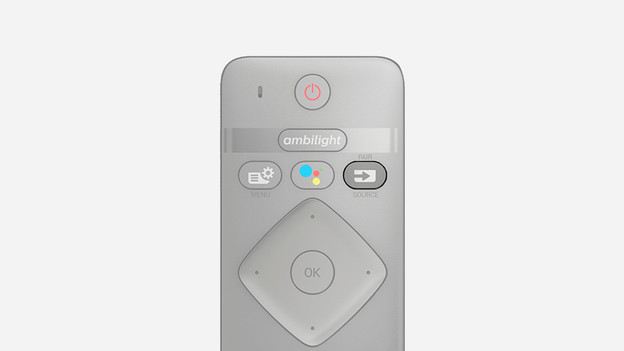
Input
Hiermee schakel je tussen verschillende afspeelbronnen. Zo kies je bijvoorbeeld het gewenste HDMI apparaat, zoals een spelcomputer of mediabox.
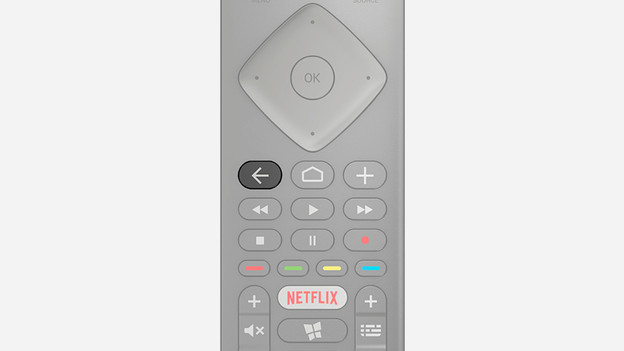
Terug
Met deze knop schakel je terug naar de vorige bekeken zender of het vorige scherm waar je in zat.
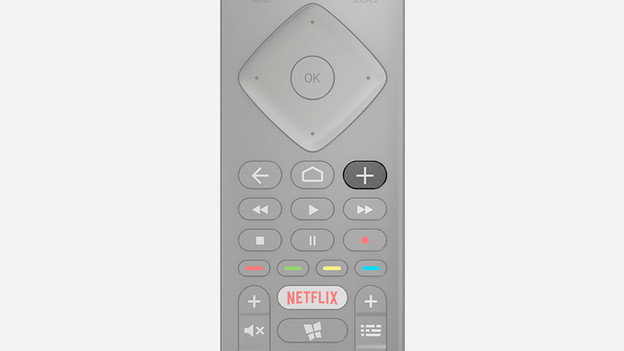
Opties
Wanneer je op deze knop drukt, open je of sluit je het optiemenu.
Gekleurde knoppen, Home knop en mute
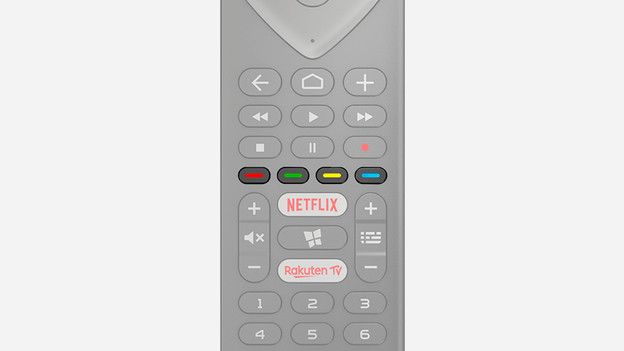
Gekleurde knoppen
Hiermee kies je tussen verschillende opties. Welke opties dit zijn, verschilt per menu.
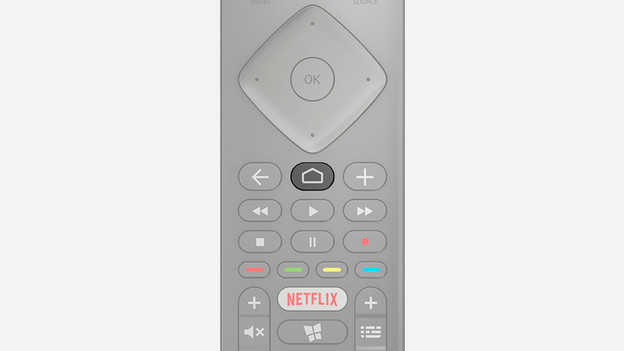
Home
Druk op deze knop en je gaat naar het beginscherm. Hier zie je jouw favoriete apps staan en kies je wat je wilt doen.
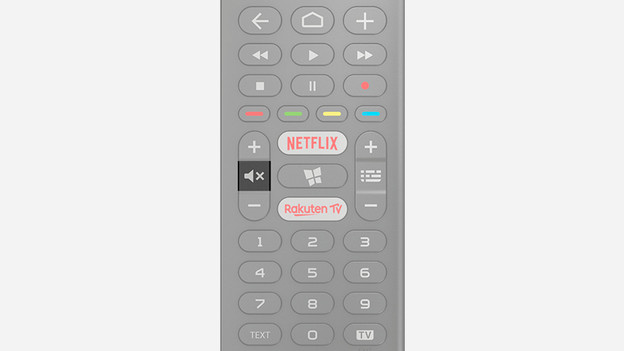
Mute
Met deze knop demp je het geluid. Dat is ideaal als je wordt gebeld en snel wilt kunnen antwoorden zonder storend achtergrondgeluid.
Guide, teletekst en tv
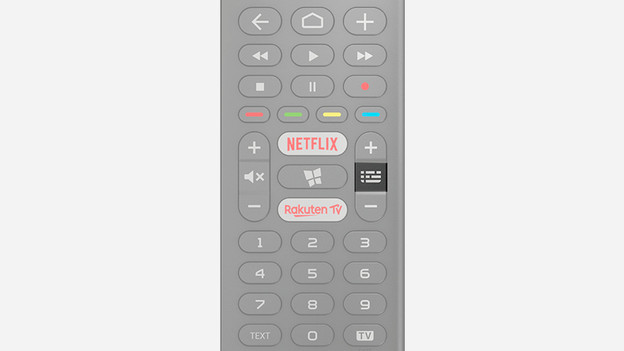
Guide
Met een druk op deze knop open je de TV gids. Zo zie je snel welk programma bezig is op welke zender.
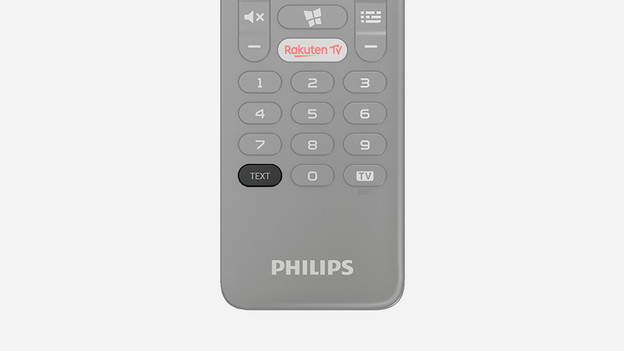
Teletekst
Druk op deze knop om naar de teletekstpagina van de door jou bekeken zender te gaan.
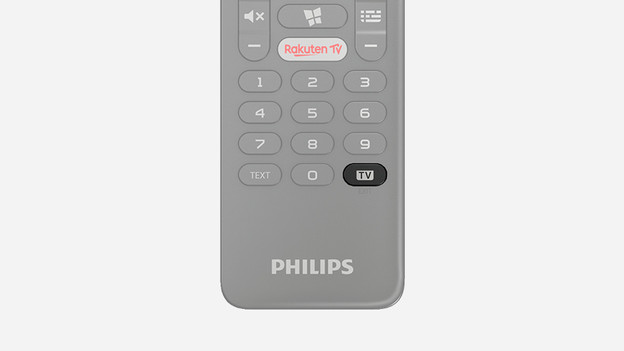
TV
Druk op deze knop als je van een app op het Philips Smart platform wilt overschakelen naar een standaard tv programma.
QWERTY toetsenbord
Sommige Philips afstandsbedieningen hebben een QWERTY toetsenbord aan de achterkant. Hiermee tik je snel en makkelijk zoekopdrachten in, zoals de titel van een YouTube video. Met de pijltjestoetsen die rechts onderin zitten, blader je door alle instellingen en kies je andere optie.
Artikel van Lucas
Televisie specialist.