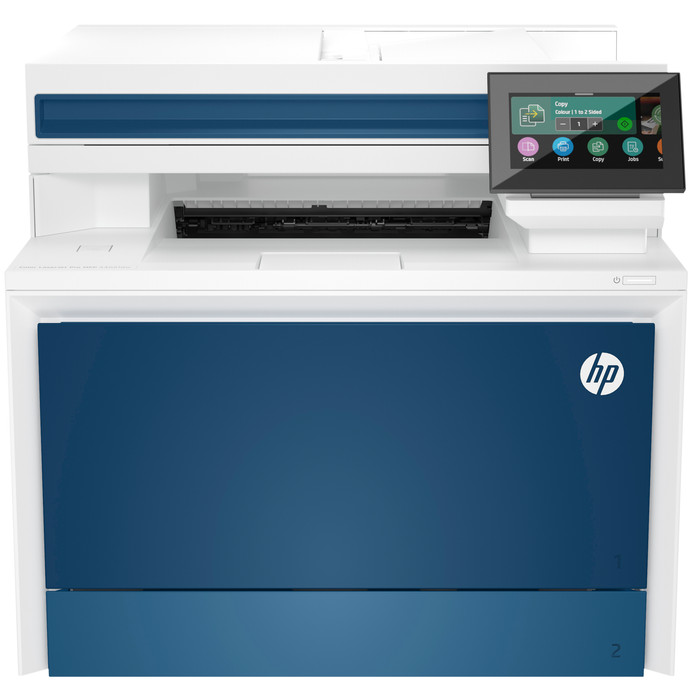
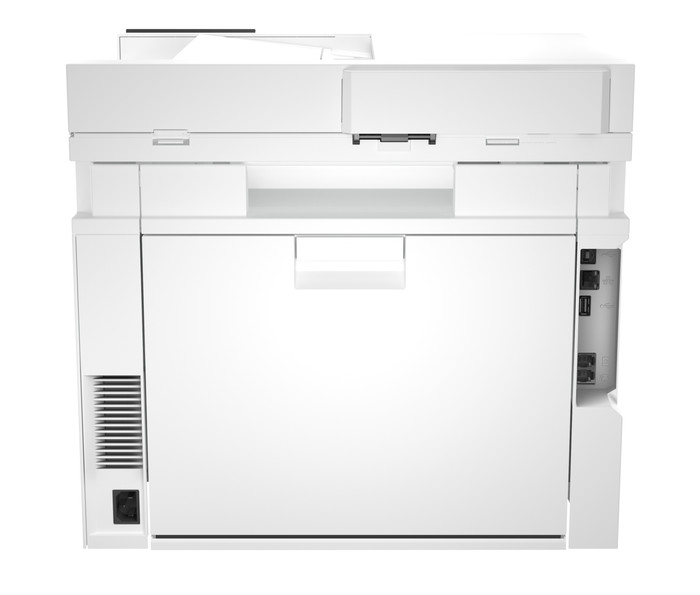
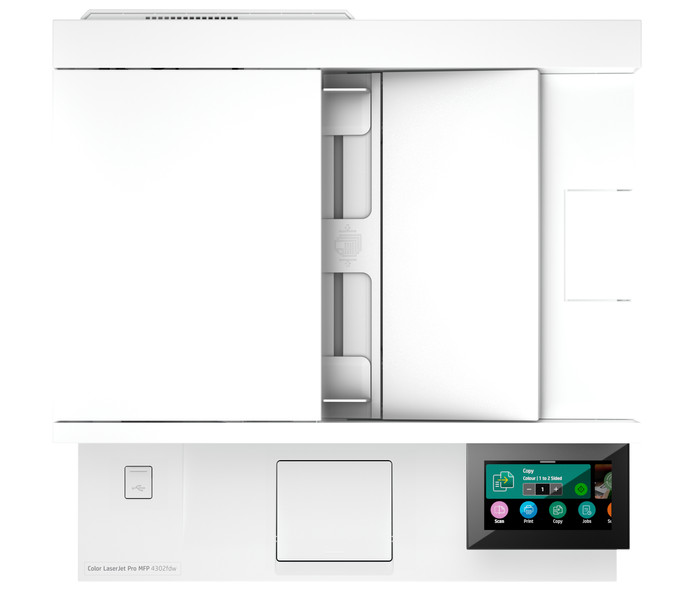
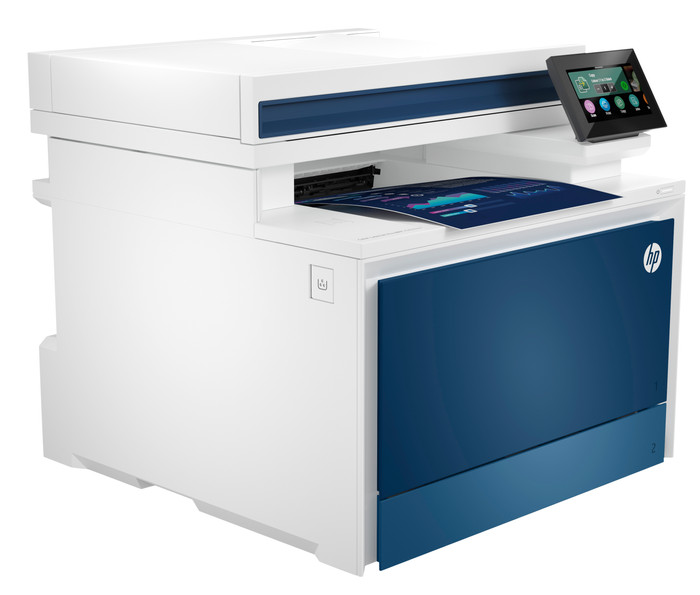
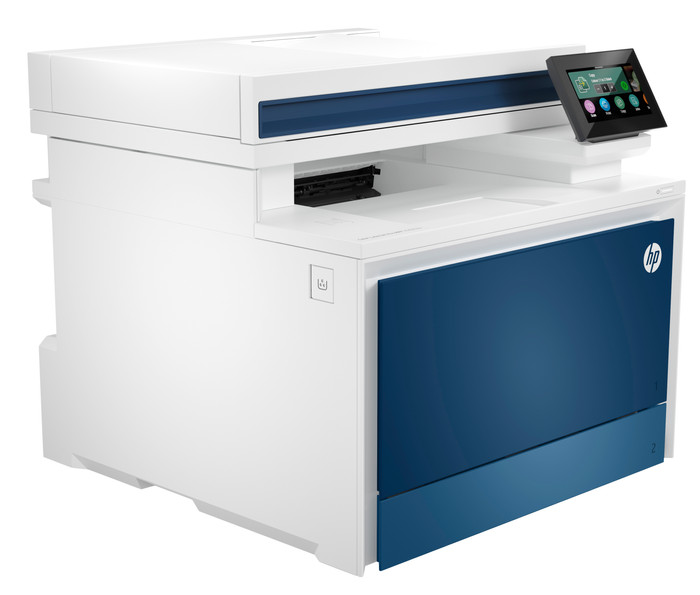
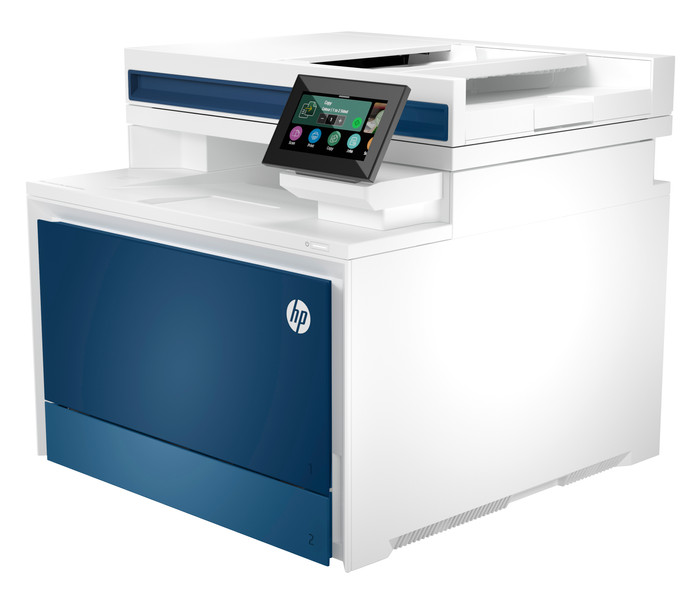
De HP Color LaserJet Pro 4302fdw print snel en kleurrijk mijn documenten en scant, kopieert of faxt. Door het grote formaat zet ik de printer liever op een aparte tafel en niet op mijn bureau.
Voorgeïnstalleerde toners en makkelijke verbinding
Wat mij als eerste opvalt, is dat de toners al in de printer zitten. Dit scheelt mij veel tijd tijdens het installeren. Daarnaast ontvang ik ook een usb kabel, waardoor ik meteen start met printen. Ik verbind zelf liever via wifi, zodat ik van een afstandje mijn printopdrachten verstuur. Via wifi direct verbind ik mijn laptop ook direct met het netwerk van de printer. Wel zo handig als het internet op kantoor wegvalt. Doordat de printer vrij groot is, zet ik hem op een tafel of kast in plaats van op mijn bureau.
Scherpe prints en hoge afdruksnelheid
Ik druk eerst een aantal kleur documenten af. De printer heeft een afdrukresolutie van 1.200 bij 1.200 dpi, waardoor mijn documenten scherp uit de printer rollen. Het valt mij op dat de kleuren heel levendig zijn, waardoor kleurrijke grafieken in mijn werkdocumenten goed tot hun recht komen. Ik test ook de afdruksnelheid van de printer. Over een document van 35 pagina’s doet de printer iets langer dan een minuut, waardoor ik in een handomdraai grote bestanden klaar heb liggen. Bij het automatisch dubbelzijdig afdrukken doet de printer hier iets langer over, maar dit merk ik bijna niet.
Automatische documentinvoer en dubbelzijdig scannen
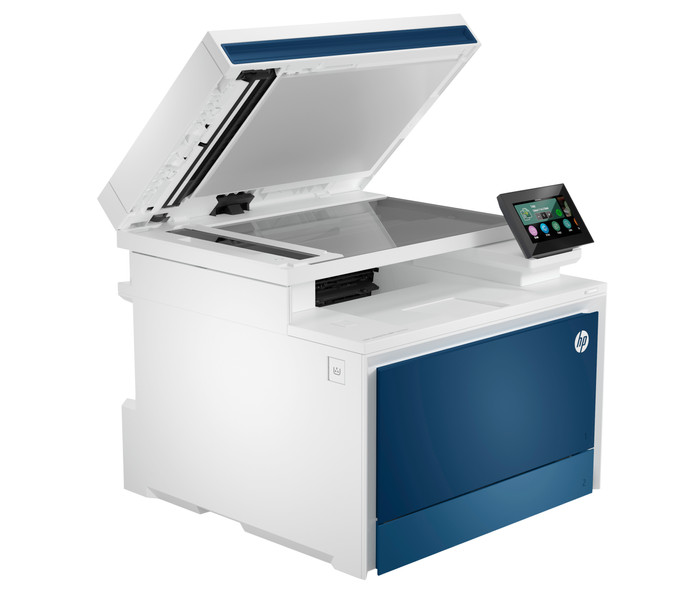
De Color LaserJet Pro 4302fdw heeft een automatische documentinvoer. Hiermee scant de printer automatisch een document tot 50 pagina’s. In plaats van elk A4'tje apart op de scanner leggen, voer ik mijn hele rapport direct in de automatische documentinvoer. Zo bespaar ik tijd en laat ik de printer het werk doen. Het voordeel van deze automatische documentinvoer is dat hij ook dubbelzijdig scant. Hierdoor scan of kopieer ik ook documenten die aan beide kanten zijn bedrukt.
Extra beveiligingsopties
Deze printer heeft een aantal handige beveiligingsopties. Ik stel een toegangslijst en beheerderswachtwoord in. Dit beheerderswachtwoord heb ik nodig als ik bepaalde instellingen aanpas. Zo kunnen collega’s niet zomaar de instellingen van de printer aanpassen. Daarnaast heeft de printer ook meerdere energiebesparingsopties, zoals een sluimerstand en automatische uitschakeling. Hierdoor verbruik ik minder stroom.