Geschreven door Elaine
Bijgewerkt op
14 oktober 2025
·
11.09
Hoe installeer je de BlueBuilt Nexum Silent Click Draadloze Muis?
Je wilt je nieuwe BlueBuilt Nexum Silent Click Draadloze Muis graag aansluiten op je laptop of desktop. Op deze pagina lees je hoe je dit in 5 stappen doet.
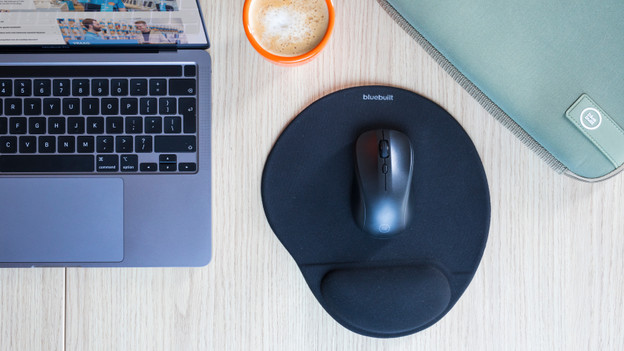
BlueBuilt muis installeren in 5 stappen
Je leest hier hoe je in 5 stappen je BlueBuilt muis installeert.
- Stap 1. Zet de muis aan
- Stap 2. Haal de usb ontvanger uit de muis
- Stap 3. Plaats de usb ontvanger in je computer
- Stap 4. Stel de dpi in
- Stap 5. Laad de muis op
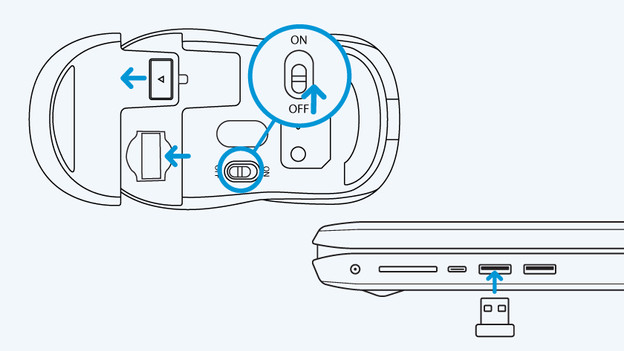
Stap 1: zet de muis aan
Schuif het aan/uit knopje naar 'On'. Nu staat de muis aan.
Stap 2: haal de usb ontvanger uit de muis
De meegeleverde usb ontvanger zit in de muis. Schuif de klep aan de onderkant uit de muis en haal de ontvanger eruit.

Stap 3: plaats de usb ontvanger in je computer
Plaats de usb ontvanger in een usb A poort van je laptop of desktop. De muis verbindt nu met je laptop. Werkt de muis niet? Probeer dan een andere usb A poort.

Stap 4: stel de dpi in
Pas de gevoeligheid van de cursor van je muis aan met de knop achter het scrollwiel. Druk hierop en test de muis. Vind je hem nog steeds langzaam? Blijf dan drukken tot je de gewenste snelheid hebt. Gaat hij toch te snel? Druk dan door tot hij langzamer gaat. Deze muis heeft 4 snelheden. Je BlueBuilt Nexum Silent Click Draadloze Muis is nu klaar voor gebruik.

Stap 5: laad de muis op
Knippert het lampje boven op de muis rood? Dan is de accu leeg. Je laadt de muis op via de meegeleverde usb C naar usb C kabel. Deze stop je in de usb C poort van je apparaat. Je laadt hem ook op met een usb oplader via het stopcontact.
Artikel van Elaine
Muizen specialist