Geschreven door Lodi
Bijgewerkt op
3 februari 2025
·
14.06
Hoe update je jouw Fitbit?
Wil je dat jouw Fitbit zo goed mogelijk werkt, installeer dan altijd de laatste updates. Zo heb jij altijd de nieuwste functies op je Fitbit. Hoe je dit doet, leggen we je uit in dit artikel.

Aan de slag met updates installeren op je Fitbit
Volg deze 3 stappen om je Fitbit te updaten:
- Stap 1: laad je Fitbit op
- Stap 2: update je Fitbit app
- Stap 3: werk je Fitbit bij
Let op: het kan langer dan een uur duren voordat een update is voltooid. Trek hier dus genoeg tijd voor uit. Mogelijk geeft je Fitbit de volgnede 24 uur een verkeerd aantal stappen weer. Dit herstelt zich vanzelf.
Lukt het updaten niet of heb je andere problemen met je Fitbit? Neem dan contact op met de Fitbit klantenservice. Zij helpen je verder om het probleem op te lossen.
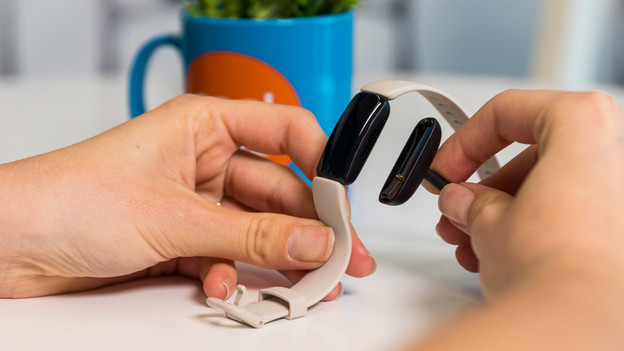
Stap 1: laad je Fitbit op
Updates installeren kost jouw Fitbit veel energie. Laad je Fitbit volledig op of leg hem aan de oplader als je de smartwatch update.

Stap 2: update de Fitbit app
Om de meest recente updates voor je Fitbit te installeren, heb je de nieuwste versie van de Fitbit app nodig.
- Zoek de app op in de app store van je smartphone of tablet.
- Als er een update beschikbaar is, klik je op updaten. De Fitbit app wordt dan geïnstalleerd.
Stap 3: werk je Fitbit bij
Je installeert Fitbit updates via de Fitbit app op je smartphone.
- Open de Fitbit app en houd je Fitbit in de buurt.
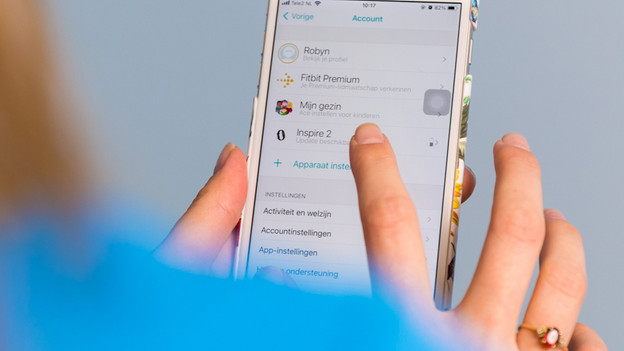
- Tik op je profielfoto linksboven.
- Tik op jouw Fitbit apparaat.
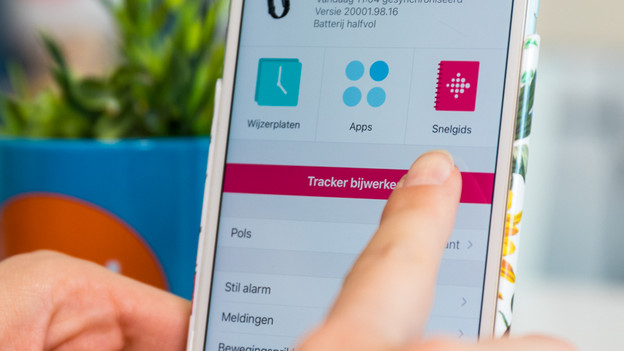
- Als er een update beschikbaar is, staat er een roze knop met Bijwerken. Tik hierop.
- Volg de instructies op het scherm en houd je Fitbit tijdens het updaten in de buurt.
Kom je er niet uit? Neem dan contact op met de Fitbit klantenservice.
1. Open de Fitbit app op je smartphone
2. Ga linksboven naar jouw account door op je profielfoto te tikken
3. Tik op jouw Fitbit
4. Als er een update beschikbaar is verschijnt er een roze knop in het volgende scherm
5. Tik op de knop en volg de instructies op je smartphone scherm



Artikel van Lodi
Smartwatch specialist.