
Geschreven door Rowan
Bijgewerkt op
23 april 2026
·
15.05
Hoe los je wifi problemen met je printer op?
Je wilt graag iets afdrukken, maar je ziet de printer niet in de lijst op je mobiele apparaat verschijnen. Er zijn verschillende oorzaken. Zo heeft je printer misschien niet dezelfde frequentie als je router of gebruik je een beveiligd gastnetwerk. In dit artikel lees je in 3 tips hoe je wifi problemen met je printer oplost.
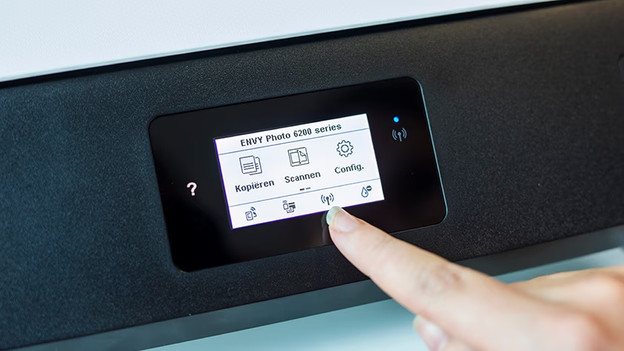
Wifi problemen oplossen
Lukt de verbinding met je eigen netwerk of gastnetwerk niet? Wij geven je 3 tips waarmee je jouw wifi problemen met je printer oplost.
- Tip 1. Controleer de wifi frequentie
- Tip 2. Controleer de wifi beveiliging
- Tip 3. Gebruik een andere verbinding
- Tip 4. Print met een datakabel
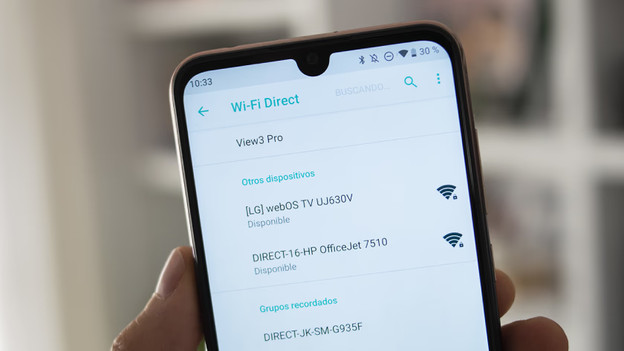
Tip 1: controleer de wifi frequentie
De frequentie van een printer zegt iets over de snelheid van de verbinding met je mobiele apparaat waarmee je de printopdracht verstuurt. Als je printer niet dezelfde frequentie heeft als je router, is een verbinding met een mobiel apparaat op dat wifi netwerk niet mogelijk. Het is daarom belangrijk dat je altijd een printer met dezelfde wifi frequentie als je router kiest. Bij printers onderscheiden we 2 soorten frequenties: 2,4 GHz en 5 GHz. Heeft jouw printer 2,4 GHz? Dan zet je de router dus ook op 2,4 GHz. Dit doe je door in te loggen op je router via een webbrowser.
Tip 2: controleer de wifi beveiliging
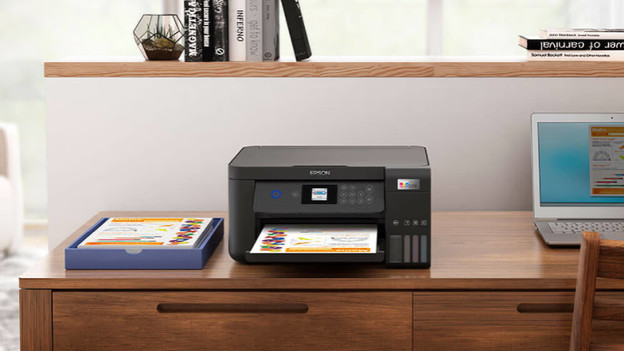
De beveiliging van je wifi netwerk speelt ook een belangrijke rol. Nieuwe routers hebben vaak een WPA3 beveiliging, wat niet elke printer ondersteunt. Printers ondersteunen meestal alleen een WPA2 beveiliging. Zet je netwerk op WPA2/WPA3. Dit wordt ook wel de Mixed Mode genoemd. Ook dit doe je door in te loggen op je router via een webbrowser. Werkt dit niet? Maak dan een eigen gastnetwerk met WPA2.
Tip 3: gebruik een andere verbinding
Tip 3a: gebruik een internetkabel
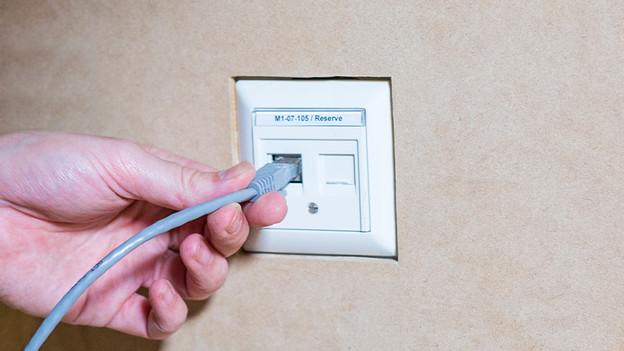
Als je zeker wilt zijn van stabiele internetverbinding, is een internetkabel handig. Hiermee verbind je jouw printer via een kabel met je router of modem. De printer is vervolgens onderdeel van het wifi netwerk. Je verbindt je mobiele apparaat via het wifi netwerk met je printer en drukt je documenten snel af.
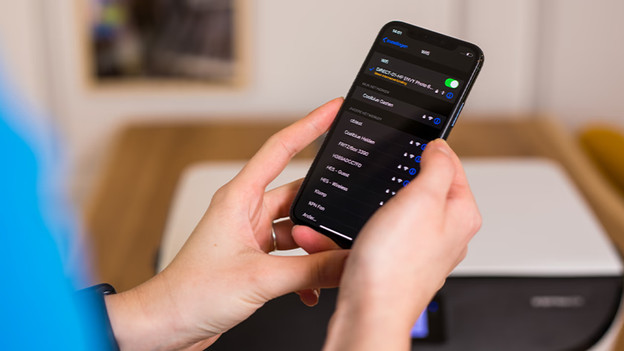
Tip 3b: gebruik wifi direct
Wil je zeker weten dat een verbinding tussen je mobiele apparaat en je printer mogelijk is? Kies dan voor een printer met wifi direct. Bij wifi direct verbind je jouw apparaat met je printer zonder dat je een router nodig hebt. Houd er wel rekening mee dat je bij wifi direct geen ander wifi netwerk gebruikt en dus geen internet hebt.
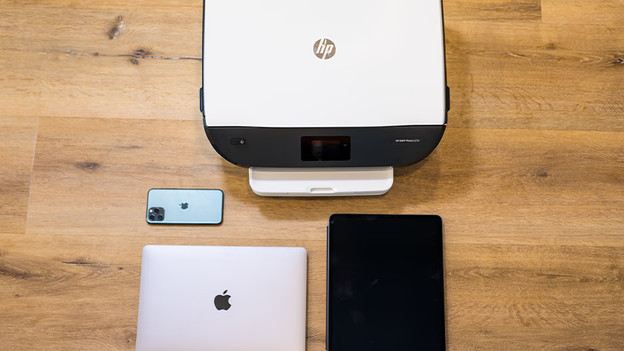
Tip 3c: Gebruik Apple AirPrint of Mopria
Apple AirPrint is een functie van Apple waarmee je gemakkelijk en snel draadloos jouw foto's en documenten print vanaf je Apple apparaten. Heb jij een Android apparaat? Dan gebruik je de Mopria Print Service. Het werkt hetzelfde als Apple AirPrint, maar dan voor het Android besturingssysteem.
Tip 4: print met een datakabel
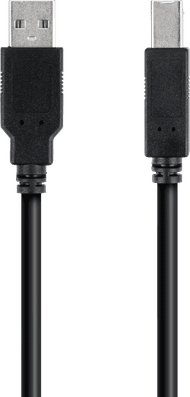
Ben je de draadloze verbindingen zat? Gebruik dan een usb kabel. De ene kant van de kabel gaat in je printer en de andere kant steek je in je mobiele apparaat. Zo ben je altijd verzekerd van een signaal en druk je jouw documenten meteen af.
Artikel van Rowan
Printer specialist.
