Geschreven door Robyn
Bijgewerkt op
31 oktober 2025
·
09.54
Hoe sluit je een toetsenbord(hoes) aan op iPad?
Met een toetsenbord bij je iPad gebruik je jouw tablet als een laptop. Er zijn verschillende toetsenborden geschikt voor iPad, zoals toetsenbordhoezen, draadloze toetsenborden en bedrade toetsenborden. We leggen je uit hoe je ieder type toetsenbord verbindt met jouw Apple iPad.
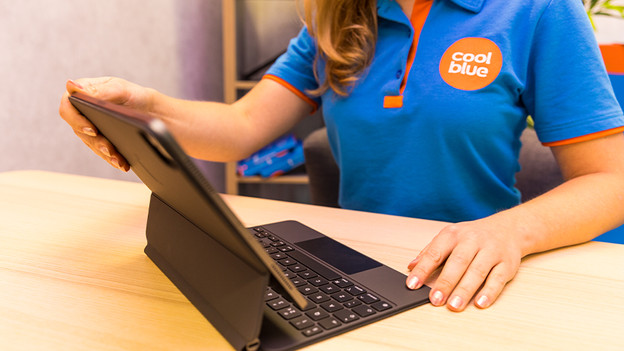
Aan de slag met een toetsenbord koppelen aan iPad
We leggen je eerst uit waarom het handig is om een toetsenbord of toetsenbordhoes op je iPad aan te sluiten. Daarna vertellen we je per type toetsenbord hoe je hem aansluit.
- Tip 1: Apple original toetsenbordhoes koppelen
- Tip 2: toetsenbordhoes van ander merk koppelen
- Tip 3: bluetooth toetsenbord koppelen
- Tip 4: bedraad toetsenbord koppelen
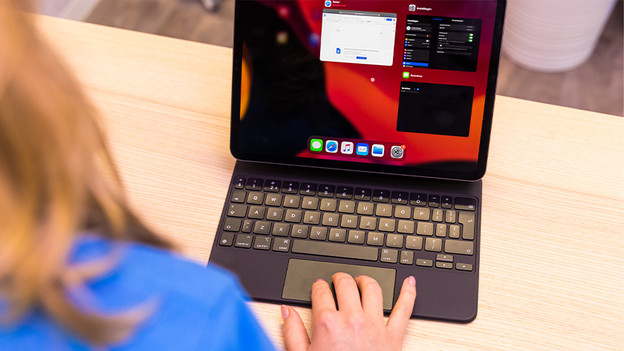
Voordelen van toetsenbord(hoes) bij iPad
Door een toetsenbordhoes met je iPad te verbinden, typ je comfortabel lange stukken tekst op iPad. Dat is handig als je bijvoorbeeld aantekeningen van colleges wil maken of onderweg naar werk een verslag uittypt. Gebruik je iPad veel onderweg voor je werk of studie? Dan is een toetsenbordhoes het meest geschikt voor jou. Daarmee bescherm je jouw iPad en werk je tegelijkertijd aan je documenten. Gebruik je iPad vooral op één locatie? Dan is een draadloos of bedraad toetsenbord ook een goede optie. Je hebt dan meer ruimte om te typen, want deze toetsenborden zijn vaak iets groter.
Koppel Apple Magic Keyboard met iPad
Zo koppel je Apple Magic Keyboard:
- Leg je Magic Keyboard op een plat oppervlak.
- Klap de hoes open. Zorg dat het toetsenbord plat blijft liggen en de rest van de hoes omhoog klapt.
- Zet je Magic Keyboard cover in de gewenste kijkhoek.
- Zet je iPad op het Magic Keyboard. Zorg daarbij dat de camera's op de achterkant van je iPad in de hoes vallen.
- Als je Magic Keyboard is opgeladen, klik je op een willekeurige toets om de toetsenbordhoes te activeren en te gebruiken.

Koppel Apple Smart Keyboard (Folio) met iPad
Volg deze stappen om je Smart Keyboard (Folio) hoes aan te sluiten op je iPad:
- Klap de Smart Keyboard hoes open.
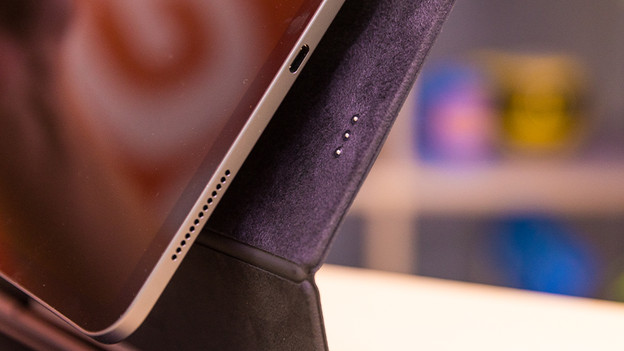
- Sluit je iPad aan op je Smart Keyboard Folio met de Smart Connector. Dat zijn 3 kleine magnetische contacten aan de achterkant van iPad, aan één van de lange zijden van je iPad.
- Vouw je Smart Keyboard zo dat je iPad rechtop staat en je gemakkelijk kunt typen. Je gebruikt het toetsenbord, als het opgeladen is, gelijk.
Andere toetsenbordhoes koppelen met iPad
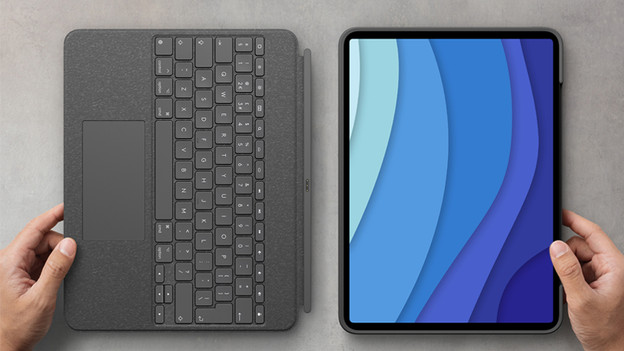
Kies je een toetsenbordhoes van een ander merk voor iPad, bijvoorbeeld de Logitech Slim Folio? Dan sluit je het Logitech-toetsenbord aan op je iPad met bluetooth.
- Klik of zet je iPad op de toetsenbordhoes.
- Zet bluetooth aan op je iPad. Ga naar Instellingen en tik op Bluetooth. Zet hier bluetooth aan.
- Wacht tot de toetsenbordhoes verschijnt bij je bluetooth apparaten en tik erop.
- Vul eventueel een koppelcode in op je iPad, als daar om gevraagd wordt. De code staat dan op de toetsenbordhoes of wordt meegeleverd in de verpakking van de hoes.
- Je iPad is nu verbonden met de toetsenbordhoes.
Sommige iPad toetsenbordhoezen verbinden automatisch, zoals Apple's originele toetsenbordhoezen. Kijk dan bij de stappen hierboven hoe je te werk gaat.
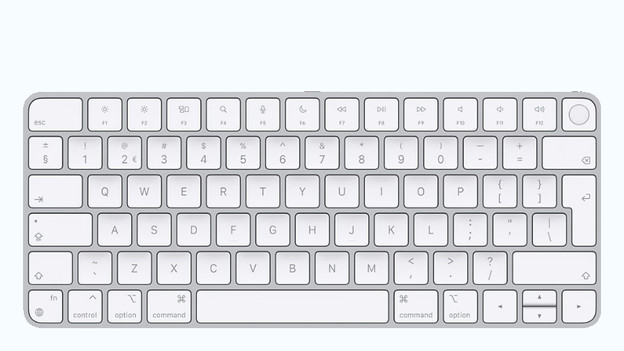
Bluetooth toetsenbord koppelen met iPad
Een los, draadloos toetsenbord koppel je ook via bluetooth aan je iPad.
- Ga op je iPad naar Instellingen, tik op Bluetooth en zet bluetooth aan.
- Wacht tot jouw toetsenbord in het rijtje van bluetooth apparaten verschijnt en tik erop.
- Soms wordt er om een koppelcode gevraagd. Die code vind je op je toetsenbord of in de verpakking van je toetsenbord. Als er om een code wordt gevraagd, vul deze dan in.
- Je kunt nu het draadloze toetsenbord gebruiken met je iPad.
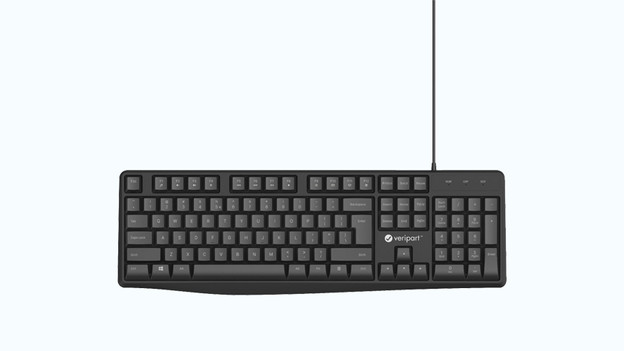
Bedraad toetsenbord koppelen met iPad
Een bedraad toetsenbord heeft vaak een usb A aansluiting, terwijl iPad alleen een usb C of Lightning poort heeft. Toch kun je deze toetsenborden ook koppelen aan iPad.
- Kies een kabel converter bij je iPad. Let daarbij op dat de converter in de poort van jouw iPad past. Let ook op dat de converter een poort heeft waar de usb A aansluiting van je toetsenbord in past.
- Steek de kabel converter in de usb C of Lightning poort van je iPad.
- Steek de kabel van je bedrade toetsenbord in de kabel converter.
- Je kunt nu het toetsenbord gebruiken met je iPad. Werkt je toetsenbord toch niet? Haal dan alle kabels weer los, steek eerst de kabel van je toetsenbord in de converter en steek daarna de converter in je iPad.
Artikel van Robyn
Apple specialist.