Geschreven door Julia
Bijgewerkt op
25 april 2025
·
13.44
9 tips hoe je de batterijduur van je Garmin smartwatch verlengt
Gaat de batterij van jouw Garmin smartwatch te snel leeg? Het helpt om je instellingen aan te passen. Sommige functies slurpen namelijk batterij. In dit artikel geven we je 9 tips om het maximale uit je batterij te halen.

9 tips om de batterijduur te verlengen
Elke Garmin smartwatch heeft een maximale batterijduur, maar soms gaat jouw horloge toch niet zo lang mee. Bekijk onderstaande tips en bekijk wat jij kan aanpassen:
- Tip 1: pas je app instellingen aan
- Tip 2: time-out functie
- Tip 3: zet je pushmeldingen uit
- Tip 4: pas je gps instellingen aan
- Tip 5: zet de wifi uit
- Tip 6: pas de helderheid van je scherm aan
- Tip 7: zet geluid en trilfunctie uit
- Tip 8: schakel Smart Recording in
- Tip 9: pas je gebruik aan
Tip 1: pas je activiteitsinstellingen aan
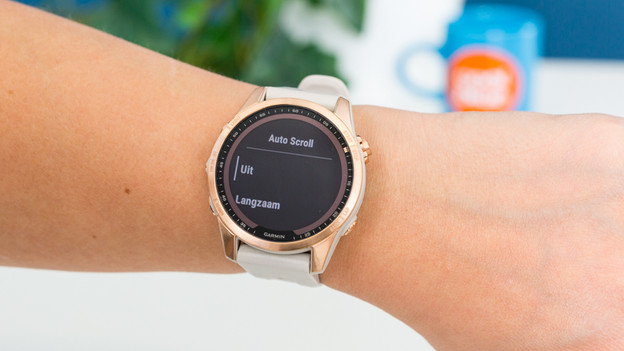
Zet Auto scroll en Auto Lap uit.
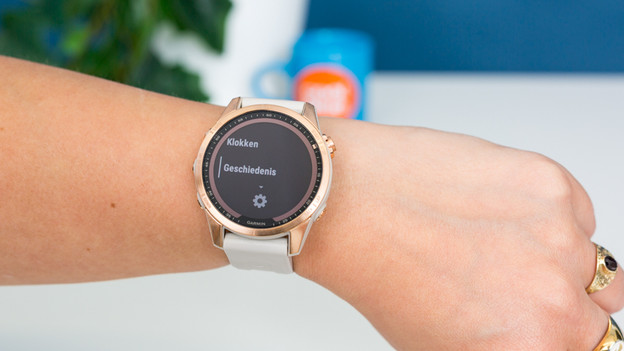
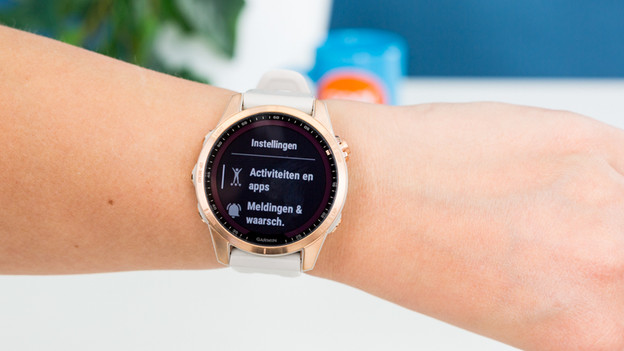
- Ga naar de instellingen van je horloge en zoek Activiteiten en apps.
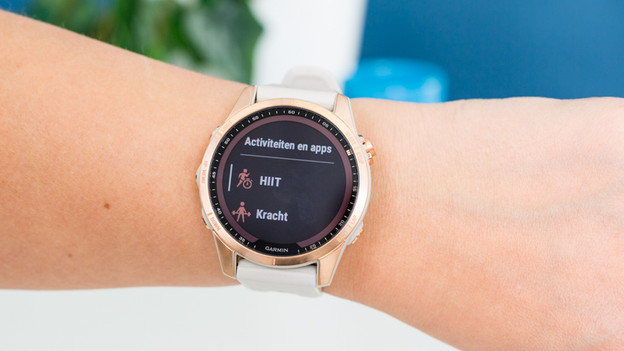
- Kies hier de app of activiteit waarvan je Auto Scroll of Auto Lap wil uitzetten.
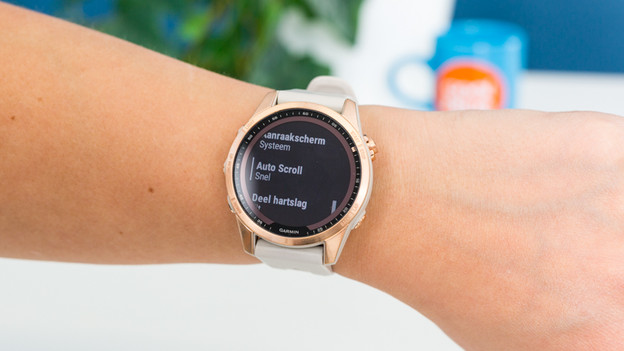
- Ga naar de instellingen van de app of activiteit en zet Auto Scroll of Auto Lap uit.
Scrol naar het tandwiel in je menu
Selecteer 'Activiteiten en apps'
Selecteer een activiteit
Ga naar de instellingen
Selecteer 'Auto Lap'
Zet 'Auto Lap' uit
Ga naar 'Auto Scroll'
Zet 'Auto Scroll' uit


Tip 2: time-out functie laag zetten
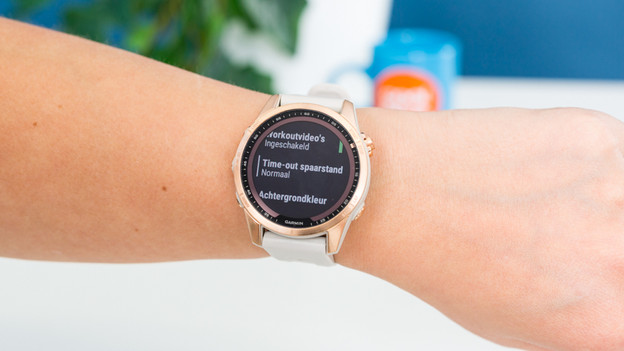
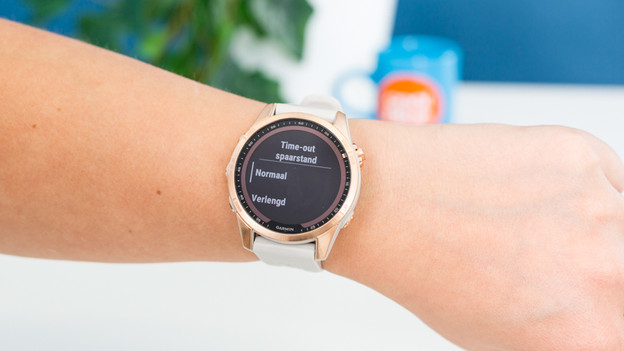
Zet de time-out functie op het laagste niveau. Zo gaat je smartwatch sneller in slaapmodus, dit bespaart batterij.
- Ga naar de instellingen van je horloge en zoek Activiteiten en apps.
- Kies de app die je wil uitschakelen.
- Open de 'Time-oud spaarstand'.
- Kies hier de optie normaal om je batterij te besparen.
Ga onder instellingen naar 'Activiteiten en apps'
Selecteer een activiteit
Selecteer 'Time-out spaarstand'
Selecteer 'verlengd'
Tip 3: zet je pushmeldingen uit
Zet je pushmeldingen uit.
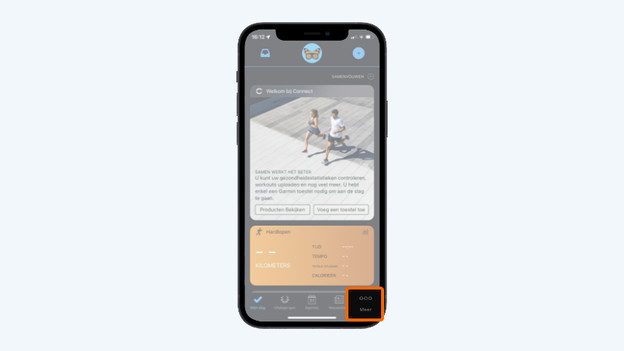
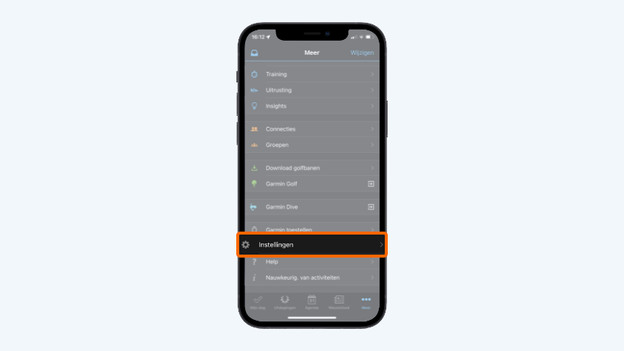
- Ga naar de Garmin Connect app op je smartphone.
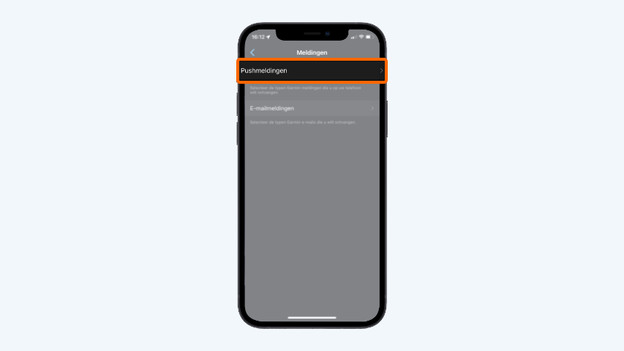
- Ga naar Instellingen en selecteer meldingen.
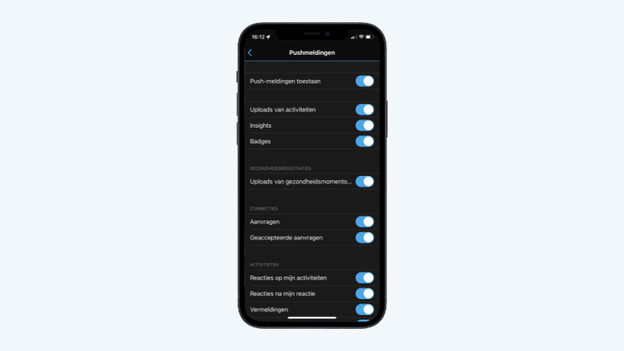
- Tik op pushmeldingen en zet bij alle apps je notificaties uit.
Ga naar je instellingen via de app
Selecteer 'instellingen'
Scroll naar 'pushmeldingen'
Selecteer waar je meldingen voor wilt ontvangen
Tip 4: gps instellingen aan
Gps kost een smartwatch veel batterij. Je bespaart dus veel door de gps op je smartwatch uit te zetten.
Scrol helemaal naar beneden naar 'Systeem'
Selecteer 'Satellieten' en zet 'Ultra Trac' aan


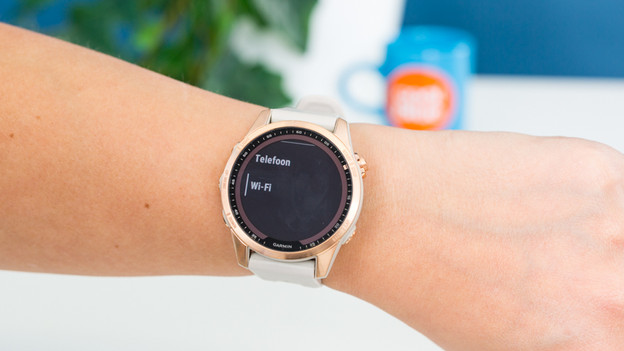
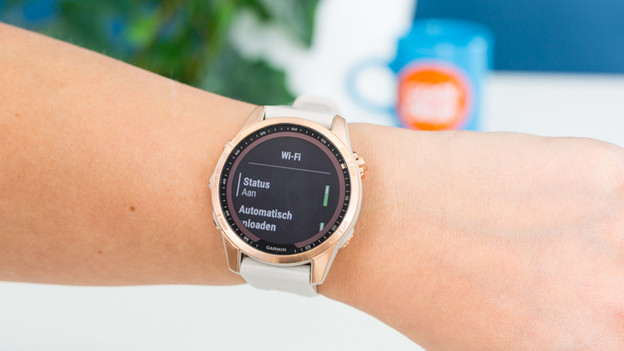
Tip 5: zet wifi uit
Ook wifi kost een horloge veel batterij.
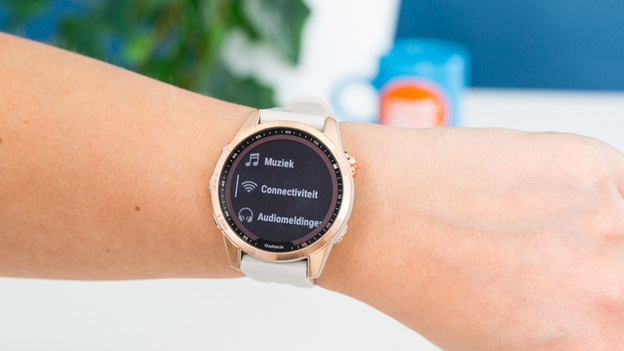
- Ga naar de instellingen en selecteer Connectiviteit.
- Tik hier op wifi en zet het uit.
Selecteer 'Connectiviteit' bij je instellingen
Selecteer 'Wi-Fi'
Pas de status aan
Zet de status op 'uit'

Tip 6: zet schermhelderheid lager
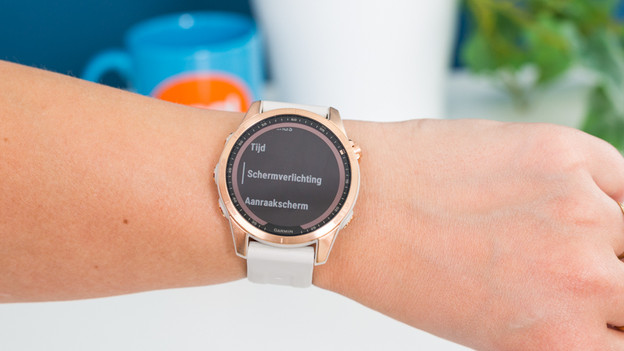
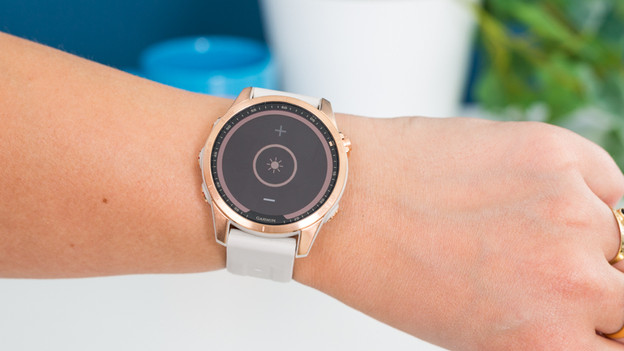
Ook je horlogescherm is een grootverbruiker van je batterij.
- Ga in je instellingen van je horloge en kies Systeem.
- Kies Schermverlichting en daarna Algemeen gebruik.
- Hier stel je onder het kopje 'Helderheid' de helderheid van je scherm in.
Ga naar 'systeem' in je instellingenmenu
Scrol naar 'Schermverlichting'
Ga naar 'Algemeen gebruik'
Selecteer 'Helderheid'
Stel de helderheid in


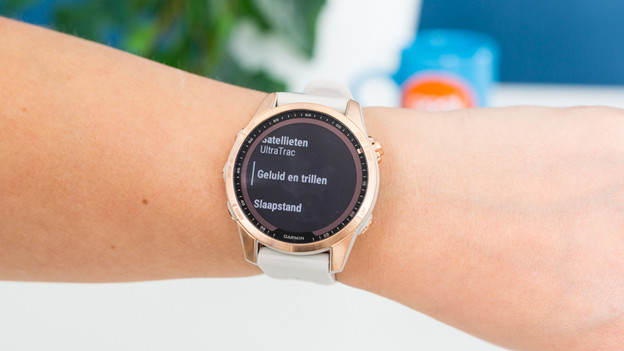
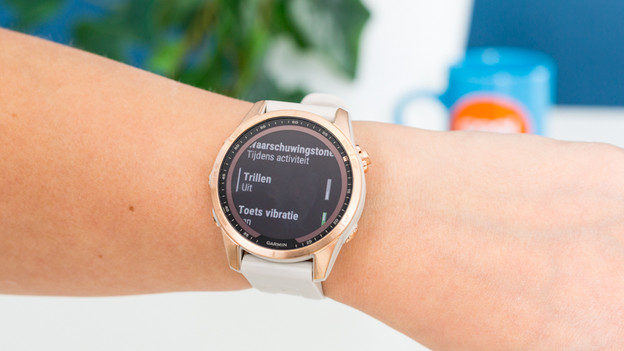
Tip 7: zet geluid en trilfunctie uit
- Ga naar Systeem en tik op Geluid en trillen.
- Kies hier wat je aan en uit zet.
Scrol naar 'Geluid en trillen' bij 'Systeem'
Zet bijv. de trilfunctie uit
Tip 8: schakel Smart Recording in
Normaal slaat jouw Garmin horloge elke seconde gegevens op. Soms is dit natuurlijk niet nodig. Pas dit aan om minder batterij te verbruiken.
- Ga naar Systeem en kies Gegevensopslag.
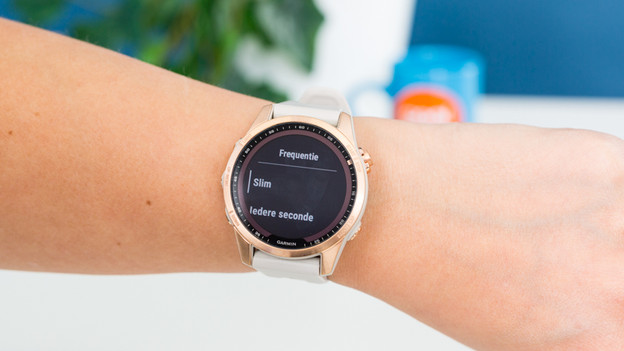
- Kies bij Frequentie voor Slim. Je horloge slaat nu alleen belangrijke veranderingen op, zoals verandering van snelheid en hoogte.
Selecteer bij 'Systeem' de optie 'Gegevensopslag'
Zet de 'Frequentie' op 'Slim'

Tip 9: pas je gebruik aan
Naast de specifieke instellingen die hierboven zijn benoemd, zijn er standaard acties die de levensduur van je batterij verlengen.
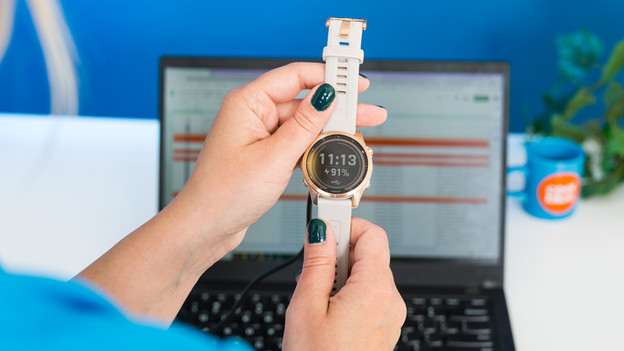
- Laad je Garmin smartwatch tot 100% op voordat je hem gaat gebruiken.
- Zet niet te veel geanimeerde wijzerplaten aan.
- Zorg ervoor dat je horloge niet in een zak of tas zit tijdens een activiteit waar satellietsignalen voor nodig zijn. Je horloge moet hierdoor harder werken om het signaal te vinden.
Artikel van Julia
Smartwatch specialist.