Geschreven door Emme-Lotte
Bijgewerkt op
27 februari 2025
·
10.17
3 tips om je Samsung tablet met je Galaxy Book laptop te gebruiken
Je Samsung Galaxy tablet en Samsung Galaxy Book laptop werken goed met elkaar samen. Gebruik je Samsung tablet bijvoorbeeld als tweede scherm of zet jouw foto's gemakkelijk zonder kabels over op je Galaxy Book laptop. Ook schakel je snel tussen je tablet en laptop. We geven je 3 tips om jouw Samsung tablet met jouw Samsung laptop te gebruiken.
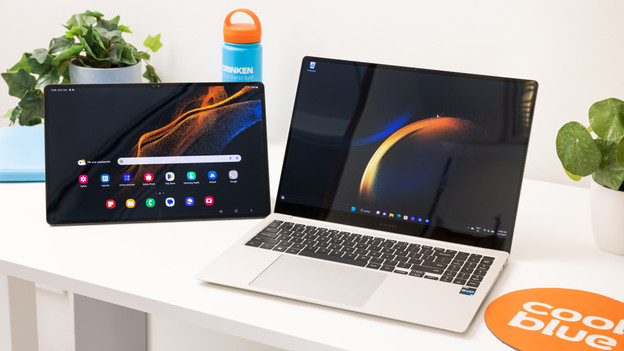
Aan de slag met je Samsung tablet en Samsung laptop
We geven je 3 tips waarmee je nog meer uit jouw Samsung Galaxy tablet en Samsung Galaxy Book laptop haalt:
Tip 1. Gebruik je Samsung tablet als tweede scherm
Tip 2. Zet gemakkelijk foto's over op je Samsung laptop
Tip 3. Begin op je Samsung tablet, maak af op je Samsung laptop
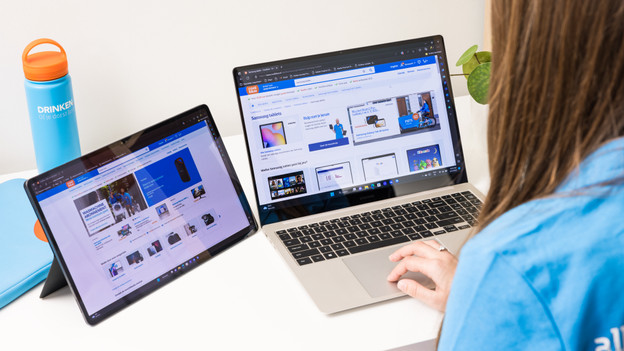
Tip 1: gebruik je Samsung tablet als tweede scherm
Breid het scherm van je Samsung laptop uit en gebruik je Samsung tablet als tweede scherm. Dit is handig als je meerdere pagina's open hebt staan, video's kijkt of bezig bent met beeldbewerking. Klik op 'Tweede scherm' in het Quick Panel op je Samsung tablet. Daarna druk je de Windows en K toets op je laptop tegelijk in. Klik op de Samsung tablet waarmee je wilt verbinden. Je bedient de verbonden apparaten met de trackpad van je laptop.
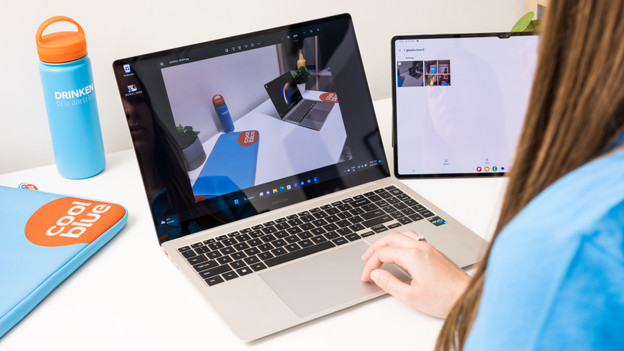
Tip 2: zet gemakkelijk foto's over op je Samsung laptop
Wil je foto's van je Samsung tablet overzetten op je Samsung laptop? Dan heb je dankzij Samsung Multi Control of Samsung Quick Share geen kabels meer nodig. Zet op allebei de apparaten Samsung Multi Control, wifi verbinding en bluetooth aan. De apparaten verbinden nu automatisch met elkaar.Daarna sleep je met je muis of trackpad de geselecteerde foto's uit de Galerij van je tablet naar je laptop. Of andersom, als je dit handig vindt.
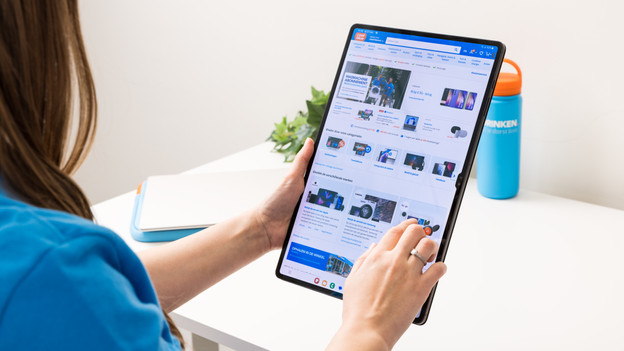
Tip 3: begin op je tablet, maak af op je laptop
Je schakelt gemakkelijk tussen je tablet en laptop met Samsung Pass en Website Share. Met Website Share zoek je bijvoorbeeld vliegtickets op je Samsung tablet. Heb je jouw ticket gevonden? Je stuurt de website direct door naar je Samsung Galaxy Book, zodat je daar verder kijkt en je reis boekt. Met Samsung Pass bezoek je dezelfde websites op al je apparaten, zonder opnieuw in te loggen.
Artikel van Emme-Lotte
Tablet specialist.