Geschreven door Giorgos
Bijgewerkt op
3 april 2026
·
09.38
Welk type Samsung opslag past bij jou?
Wanneer je jouw bestanden veilig wilt bewaren, heb je bij Samsung genoeg keuze voor het juiste opslagapparaat. Met een Samsung SSD zet je snel bestanden over en draag je ze altijd bij je. Een Samsung interne SSD maakt je apparaat sneller en biedt extra opslagruimte voor al je bestanden. Fotografen en creators fotograferen soepel in burst met een Samsung geheugenkaart. In dit artikel leggen wij je uit welk type Samsung opslag bij jou past.
Hoe kan ik je helpen?
Onze digitale specialist helpt je, maar kan zich net als een mens soms vergissen.
Samsung externe SSD's: hoge lees- en schrijfsnelheden
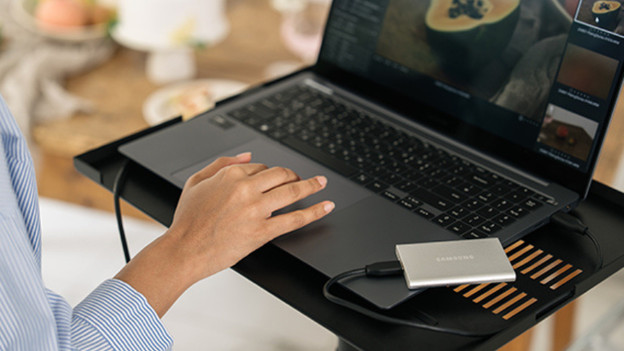
Samsung T7 & T7 Shield: voor dagelijks gebruik
Wanneer je op zoek bent naar een SSD voor je bestanden, kies je een Samsung T7 of Samsung T7 Shield. Door de lees- en schrijfsnelheden van 1.050 en 1.000 megabytes per seconde zet je grote mediabestanden soepel over. Zo gebruik je deze SSD's ook voor fotografie en kleine 4K films. De T7 Shield heeft een aparte siliconen hoes. Hierdoor is de SSD beter beschermd tegen valschade, spatwater en andere soorten schade. Zo gaat de SSD minder snel kapot, bijvoorbeeld wanneer hij per ongeluk uit je zak of tas valt.
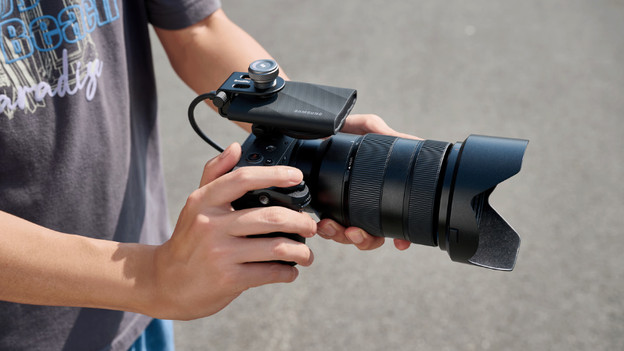
Samsung T9: voor zwaarder werk
Door de lees- en schrijfsnelheden van 2.000 en 1.950 megabytes per seconde werkt de Samsung T9 bijna 2 keer sneller dan de T7. Door deze snelheden zet je veel grote bestanden snel over, zoals 4K en 8K beeldmateriaal. De T9 heeft ook een aparte siliconen hoes. Deze hoes is iets minder stevog dan die van de T7 Shield, maar biedt genoeg bescherming tegen schade. Zo kan de T9 tegen een val van maximaal 3 meter hoog, schokken en stof. Daarnaast sluit je de Samsung T9 aan op de meest professionele camera's, dankzij de hoge lees- en schrijfsnelheden.
Samsung interne SSD's: start je pc en games sneller op
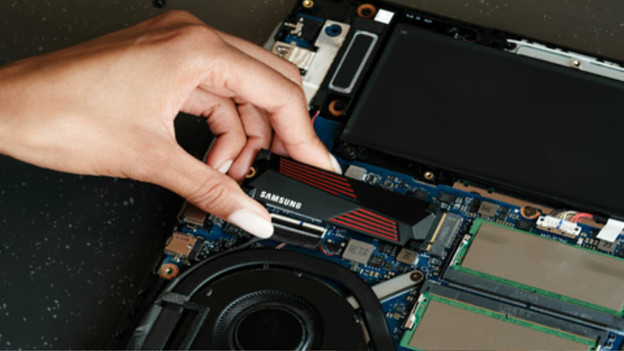
Samsung M.2 SSD: voor snelle pc gaming en PlayStation 5
De Samsung M.2 SSD's prik je gemakkelijk in het moederbord van je apparaat. Deze SSD's hebben PCIe 4.0 of PCIe 5.0 en een minimale lees- en schrijfsnelheid van 5.000 megabytes per seconde. Hierdoor zet je razendsnel grote bestanden over en start je jouw pc en programma's sneller op. Samsung M.2 SSD's werken ook in een PlayStation 5. Zo starten je games nog sneller op. Gebruik in dit geval wel een speciale heatsink die de hitte snel afvoert. Zo gaat de SSD langer mee en heb je geen last van vertragingen of haperingen.
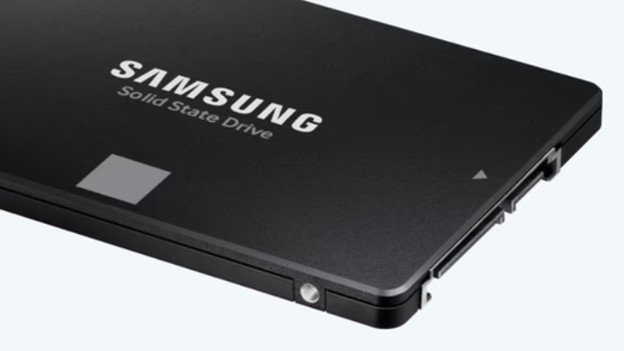
Samsung 2,5 inch SATA SSD: voor alledaags gebruik
Met een Samsung SATA SSD breid je gemakkelijk de opslagcapaciteit van je apparaat uit. Door deze SSD's start je apparaat ook tot 5 keer sneller op dan met een normale harde schijf. Deze 2,5 inch SATA SSD's plaats je in een desktop, een oudere laptop of een NAS en sluit je aan met een SATA kabel. De QVO wanneer 2,5 inch SSD's gebruik je meer voor alledaags gebruik. Bijvoorbeeld je jouw pc sneller wilt maken. De EVO 2,5 inch SSD's bieden meer kracht voor zwaar gebruik, bijvoorbeeld wanneer jouw NAS dag en nacht werkt.
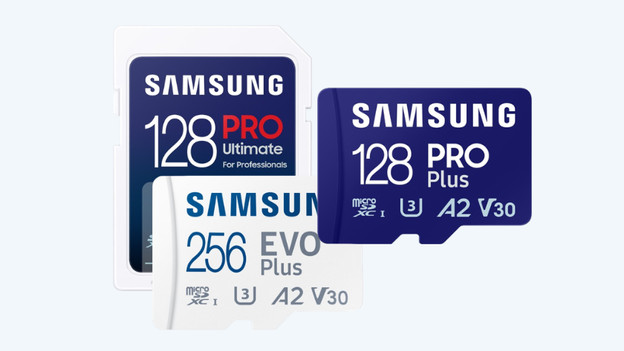
Samsung geheugenkaarten: voor foto's, games en andere apparaten
Welke Samsung geheugenkaart je kiest, hangt af van waar je hem voor gaat gebruiken. De Samsung EVO Plus lijn is geschikt voor dagelijks gebruik. Met deze geheugenkaarten breid je de opslag van je smartphone, e-reader of andere apparaat uit. Daarnaast maak je soepel foto's en video's, maar fotografeer en film je ook in 4K of burst. De Samsung PRO Plus geheugenkaarten gaan een stap verder. Met deze geheugenkaarten doe je ook aan burst fotografie. Wil je aan de slag met 8K of professionele content creatie? Kies dan voor een PRO Ultimate geheugenkaart. Deze kaarten hebben de hoogste lees- en schrijfsnelheden, waardoor je altijd stabiel in de hoogste instellingen filmt en fotografeert.
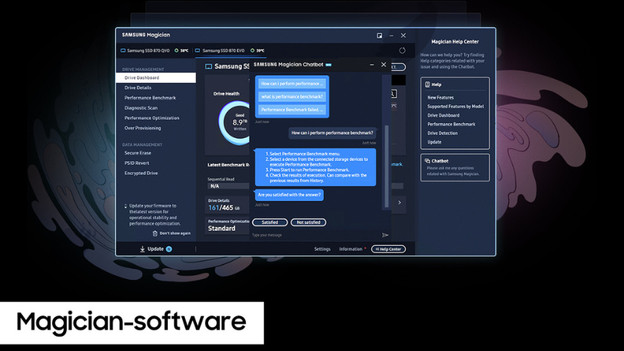
Samsung Magician Software: voor een goed overzicht
Alle Samsung SSD's, geheugenkaarten en usb sticks ondersteunen Samsung Magician Software. Deze software geeft je een overzicht van hoe je apparaat werkt, hoeveel opslag je nog vrij hebt en wat de gezondheid van je apparaat is. Daarnaast maak je aanpassingen in de prestaties, zodat je apparaat zo goed mogelijk werkt. Via Samsung Magician stel je ook de beveiliging in. Hierdoor weet je zeker dat niemand ongevraagd bij je bestanden komt. Controleer hier welke functies jouw SSD, geheugenkaart of usb stick ondersteunt.