Geschreven door Robyn
Bijgewerkt op
20 februari 2026
·
12.24
Hoe werkt dual sim op je iPhone?
Met dual sim op je iPhone gebruik je 2 telefoonnummers tegelijk op 1 toestel. Handig als je bijvoorbeeld een apart zakelijk nummer naast je persoonlijke nummer hebt. Alle nieuwere iPhone modellen hebben dual sim. Je gebruikt meestal 1 normale simkaart en een digitale eSim. Hoe dat werkt, lees je hier.

Aan de slag met dual sim op je iPhone
Elke iPhone ondersteunt dual sim. Je kiest zelf of je 2 digitale simkaarten (eSim) of juist 1 fysieke en 1 digitale simkaart gebruikt. Alleen iPhone Air heeft geen fysiek simkaartslot. Daar gebruik je voor dual sim dus altijd 2 eSim.
- Tip 1. Controleer of je provider eSim aanbiedt
- Tip 2. Installeer een eSim op je iPhone
- Tip 3. Kies een nummer per contact
- Tip 4. Wissel tussen je nummers
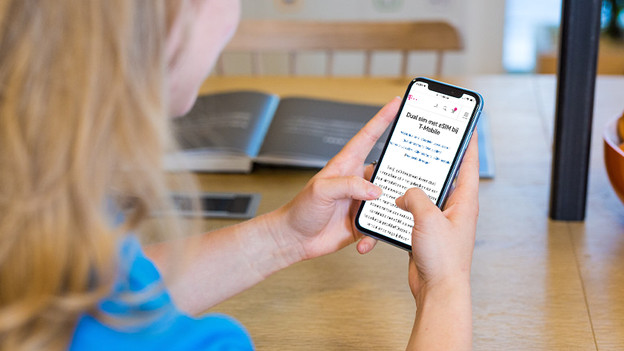
Tip 1: controleer of je provider eSim aanbiedt
Er passen geen 2 fysieke simkaarten in iPhone. Eén daarvan moet een digitale eSim zijn. Alle grote providers bieden eSim aan, en de meeste kleine providers ook. Bij sommige kleine providers kan je nog geen eSim krijgen. Check dat even bij jouw eigen provider.
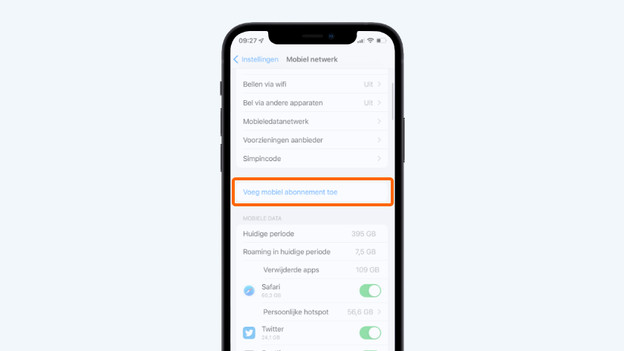
Tip 2: eSim installeren op je iPhone
Je installeert de eSim op 2 manieren. Via een code of handmatig. Hier kies je ook welk nummer je als standaardnummer gebruikt. Dat doe je als volgt:
- Ga naar 'Instellingen' en tik op 'Mobiel Netwerk'.
- Kies voor 'Voeg mobiel abonnement toe'.
- Volg de stappen die je op het scherm ziet.
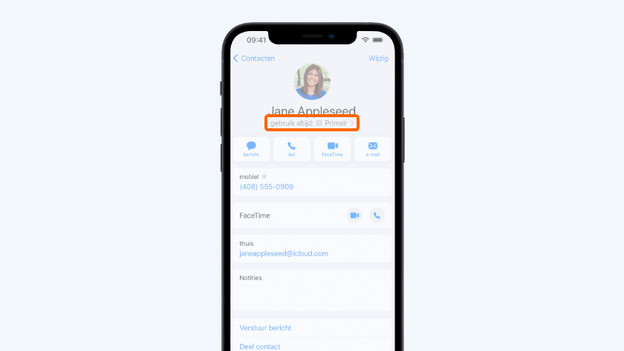
Tip 3: kies een nummer per contact
Nu je bereikbaar bent op 2 verschillende nummers, kies je welk nummer je gebruikt per contact. Mensen met wie je belt, zien dit nummer. Als je een collega in je contactenlijst hebt staan, dan selecteer je bijvoorbeeld je zakelijke telefoonnummer.
- Ga naar 'Contacten'.
- Tik op een contact. Je ziet nu een scherm met verschillende onderdelen.
- Onder de naam van het contact zie je 'gebruik altijd: Primair' of 'gebruik altijd: Secundair staan'. Tik daarop.
- Kies hier het juiste telefoonnummer en tik op 'Gereed'.
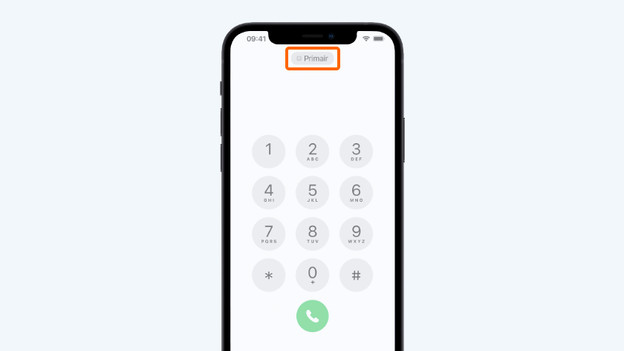
Tip 4: wisselen tussen je nummers
Je kunt altijd wisselen van nummer voordat je iemand belt. Dat doe je als je zakelijke nummer niet je standaardnummer is of andersom.
- Ga naar 'Telefoon' of het groene icoontje met de telefoon erin.
- Typ het telefoonnummer in dat je wilt bellen.
- Tik vervolgens bovenin 'Primair'. Hier wissel je naar 'Secundair'.
- Je belt nu met je tweede telefoonnummer.
Artikel van Robyn
Apple specialist.