
Geschreven door Deanne
Bijgewerkt op
24 september 2025
·
13.00
Hoe breid je Google Drive opslag uit?
Heb je meer Google Drive opslag nodig, voor foto's of andere bestanden? In dit artikel leggen wij je in 2 stappen uit hoe je de Google Drive opslag uitbreidt.

Aan de slag met je opslag uitbreiden
Google One werkt met verschillende abonnementen, waarbij je zelf kiest hoeveel extra opslag je wilt. Je kiest ook zelf of je deze abonnementen maandelijks of jaarlijks betaalt.
- Stap 1: ga naar Google One
- Stap 2: kies je abonnement
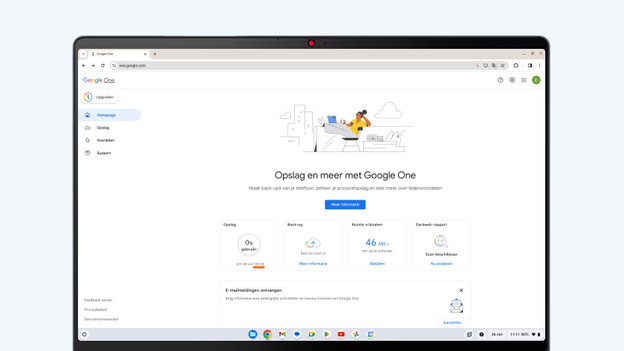
Stap 1: ga naar Google One
- Ga naar de Google One website en klik op Opslag, links in het scherm. one.google.com
- Klik op 'Meer opslagruimte toevoegen'.

Stap 2: kies je abonnement
Er zijn verschillende abonnementen, met verschillende hoeveelheden opslag.
- Kies je abonnement naar keuze. Bedenk ook of je een maandelijks of jaarlijks abonnement wilt.
- Accepteer de servicevoorwaarden.
- Kies je betaalmethode en doorloop de bijbehorende stappen.
- Je hebt nu meer Google Drive opslag.