Geschreven door Jorn
Bijgewerkt op
14 januari 2025
·
13.24
Hoe download je Netflix op de XGIMI beamer?
Is dat even balen: wil je Netflix aanzetten op je XGIMI smart beamer, staat de app er niet op. Niet getreurd, want wij weten een manier om toch Netflix op je XGIMI beamer te installeren. Wij leggen het in 6 simpele stappen aan je uit.
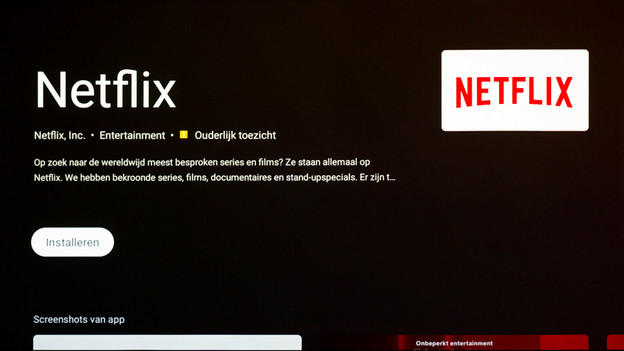
Aan de slag met Netflix op je XGIMI smart beamer
Je downloadt de Netflix app op je XGIMI beamer via de app DesktopManager. Dat doe je in een paar eenvoudige stappen.
Stap 1. Ga naar de Google Play store
Stap 2. Zoek de DesktopManager app
Stap 3. Installeer de DesktopManager app
Stap 4. Installeer de Netflix app
Stap 5. Vink DesktopManager aan
Stap 6. Zet Netflix op het home menu

Stap 1: ga naar de Google Play store
Zodra de XGIMI smart beamer aanstaat, zie je een overzicht met verschillende apps. Navigeer naar de 'Google Play store'. Open de 'Google Play Store'.
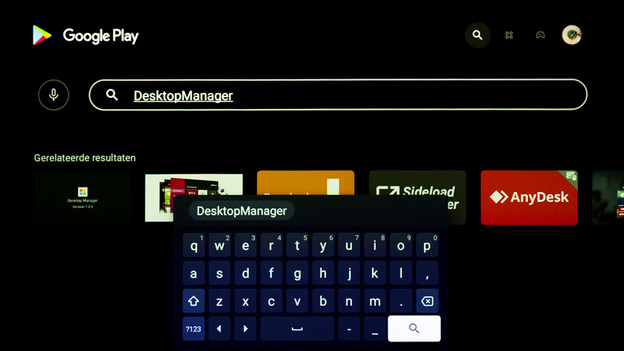
Stap 2: zoek de DesktopManager app
In de Google Play store zie je rechtsboven een knop met een vergrootglas icoontje, daar klik je op. Vervolgens druk je op de zoekbalk, waarna een toetsenbord tevoorschijn komt. Hier typ je 'DesktopManager'.

Stap 3: installeer de DesktopManager app
Als je app in beeld verschijnt, klik je erop. Daarna zie je de knop 'Openen'. Zodra je daarop drukt, begint de installatie vanzelf. Als het proces voltooid is, komt de knop 'Open' in beeld. Hier klik je op.
Misschien zie je tijdens het downloaden de melding: 'DesktopManager toegang geven tot foto's, media en bestanden op je apparaat'. Dit is geen probleem. Kies in de melding voor 'Toestaan'.

Stap 4: installeer de Netflix app
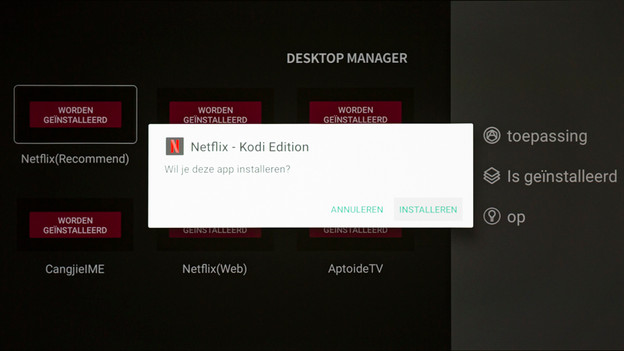
Als de app opent, zie je verschillende opties verschijnen voor apps. Zoek naar 'Netflix (recommend)'. Ga hier met de afstandsbediening naar toe en klik opnieuw erop.
Misschien zie je ook hier een melding over het downloaden van onbekende apps. Zorg dat de toegang van 'DesktopManager' is ingeschakeld. Hierna kan je door met de installatie.
Stap 5: vink DesktopManager aan
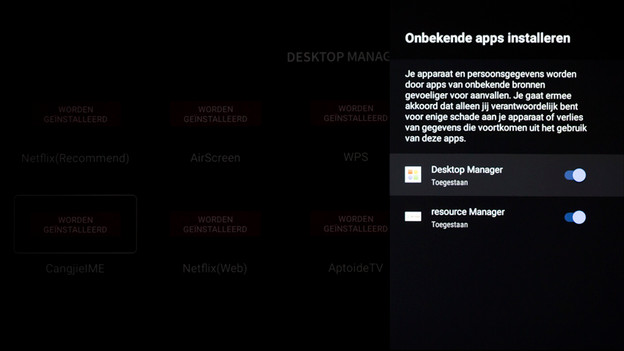
Vervolgens zie je een waarschuwing dat een download altijd schade kan toebrengen aan je beamer. Als je dit gelezen hebt en akkoord gaat, vink je 'DesktopManager' aan. Dan gaat de download verder. Wil je direct films kijken? Klik dan op 'Open'.
Zorg dat Desktop Manager is aangevinkt
Selecteer 'Installeren'
Selecteer "Openen"
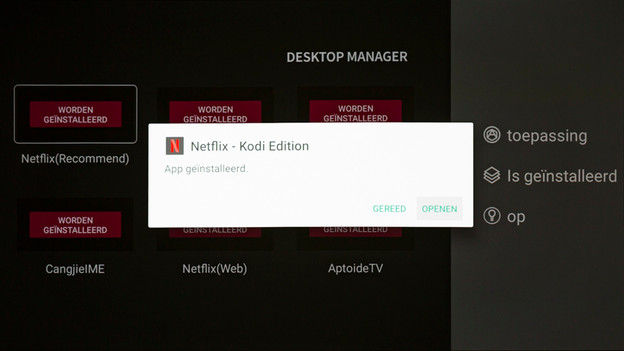
Stap 6: zet Netflix terug in het hoofdmenu
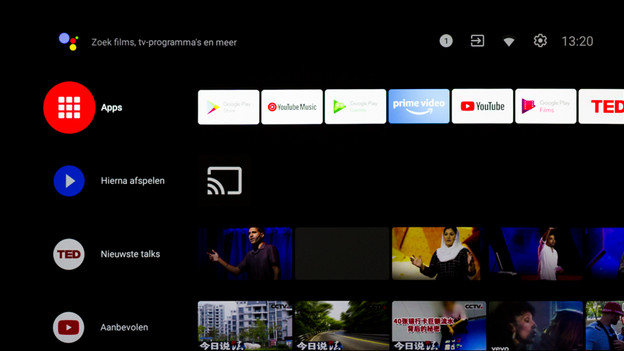
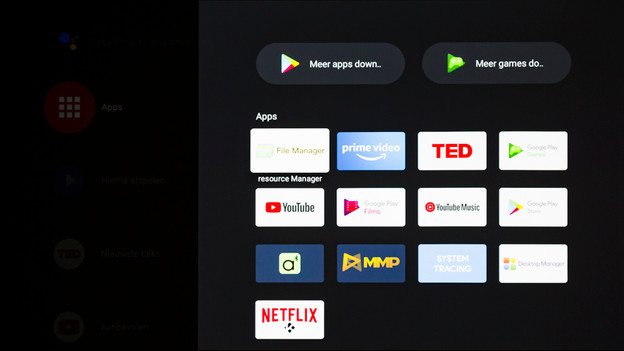
Kies 'Apps' linksboven in het hoofdmenu. Er opent een nieuw venster aan de rechterzijde. Hier zie je de Netflix apllicatie staan. Het bingewatchen kan beginnen!
Open linksboven 'Apps'
Je vindt Netflix onderaan
Artikel van Jorn
Beamer specialist.