Geschreven door Lucinda
Bijgewerkt op
30 juni 2026
·
09.34
Software voor je Logitech toetsenbord updaten
Om gebruik te maken van alle functionaliteiten van jouw Logitech toetsenbord, heb je de bijbehorende Logitech software nodig. Zonder de nieuwste versie van deze software kan het zelfs zo zijn dat je toetsenbord niet goed werkt. In dit artikel leg ik stap voor stap uit hoe je deze software installeert en updatet naar de nieuwste versie.
Stap 1 - navigeer naar de juiste pagina
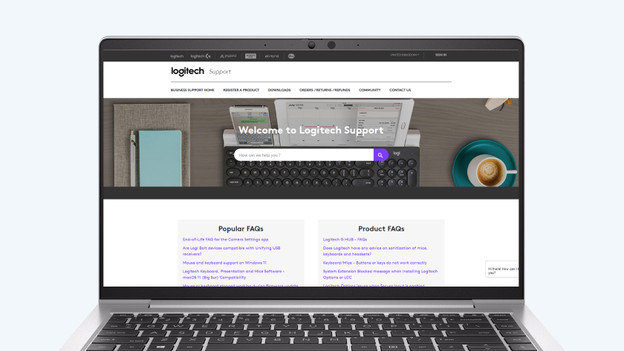
- Navigeer naar https://support.logitech.com en klik op ‘toetsenborden’.
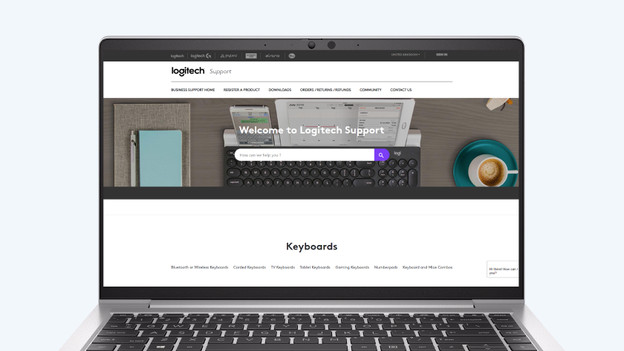
- Heb je een draadloos toetsenbord of een toetsenbord met draad? Klik de categorie open waar jouw toetsenbord in valt.
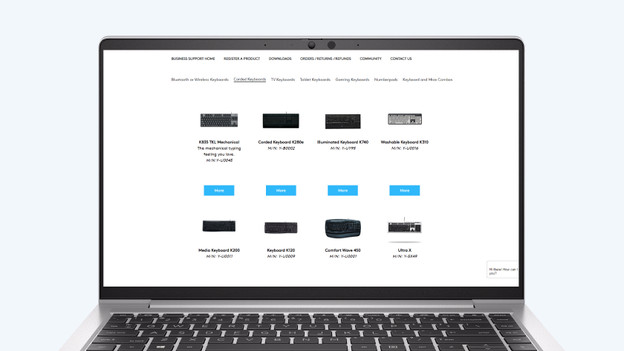
- Nu zie je alle toetsenborden die binnen deze categorie vallen. Vind jouw toetsenbord en kies voor ‘meer’.
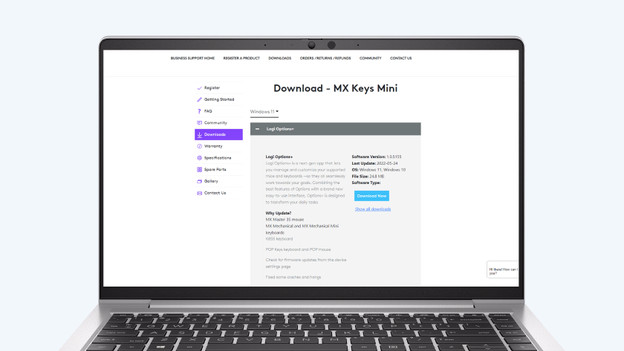
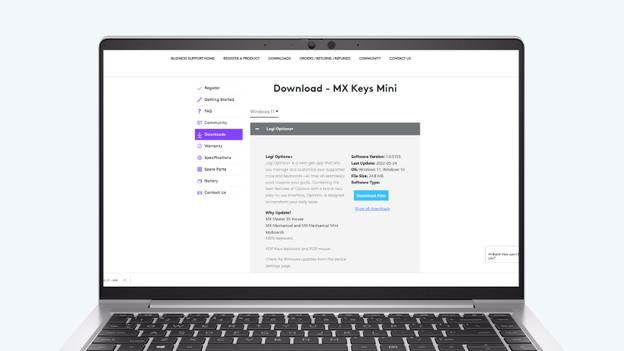
- Nu land je op de support pagina van jouw toetsenbord. Klik op ‘downloads’ voor een overzicht van de nieuwste apps en software, zoals SetPoint, Unifying Software en Logitech Options.
Ga naar de Logitech website
Klik de goede categorie open
Klik op 'meer' bij jouw toetsenbord
Klik op 'downloads'
Stap 2 - download de software
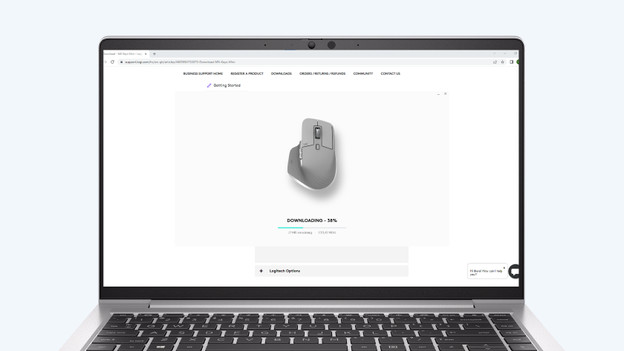
- Kies de software die je wil updaten en klik op ‘nu downloaden’. Onderin het scherm zie je de voortgang van de download verschijnen. Let op: ik neem hier de Logitech Options software als voorbeeld.
- Klik op het .exe bestand als het klaar is met downloaden. Er verschijnt nu een pop-up: ‘Wil je toestaan dat deze app wijzigingen aan uw apparaat aanbrengt’. Klik op ‘ja’.
Stap 3 - installeer de software
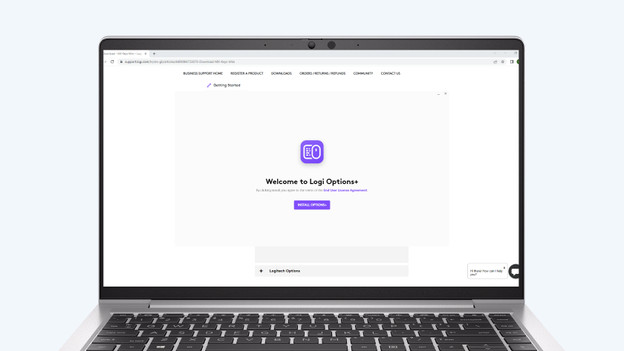
- Er verschijnt een pop-up met ‘Welkom bij Logitech Options’. Kies ‘Logitech Options installeren’.
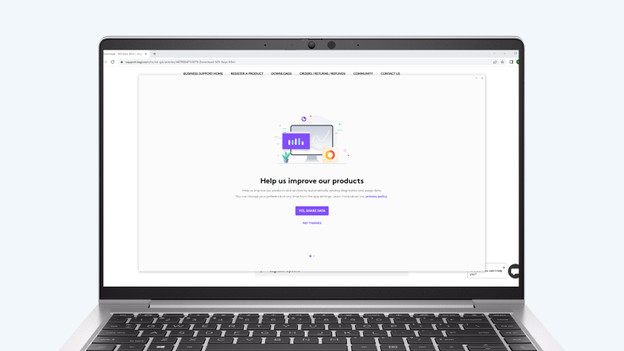
- In het volgende scherm kies je of je analysegegevens wil delen met Logitech.
- Nu begint de installatie van het programma. Dit zie je in het venster ‘Installeren… Logitech options’.
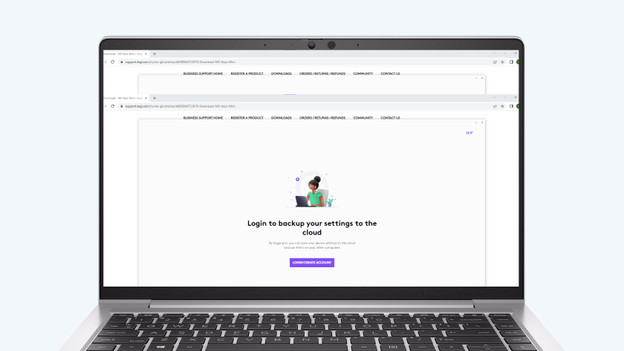
- Kies in het volgende scherm voor ‘Aanmelden of account maken’.
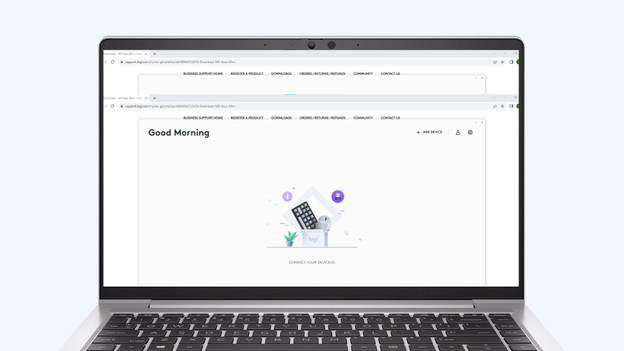
- Als je ingelogd bent, heb je de nieuwste versie van de software op je computer staan.
Kies ‘Logitech Options installeren’
kies je of je analysegegevens wil delen
Nu begint de installatie van het programma
Klik op ‘Aanmelden of account maken’
De nieuwe software staat op je computer
Heb je de software al?
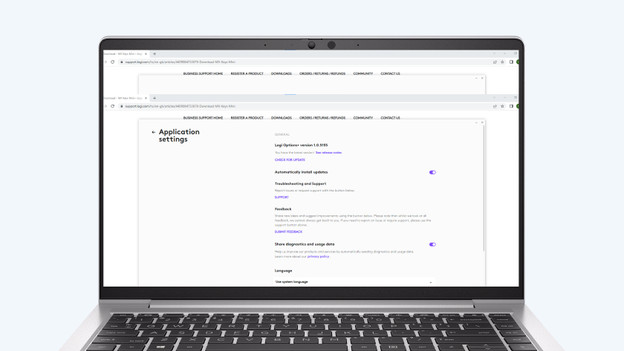
Heb je de software al op je computer of laptop staan? Dan is het belangrijk om te checken of er een update beschikbaar is. Open het software programma. Voor dit voorbeeld gebruik ik Logitech Options. Klik op ‘meer’ en vervolgens op ‘software’. Als er een vinkje bij ‘automatisch op updates controleren’ staat, dan is jouw software al up-to-date. Staat dit vinkje er niet? Lees dan de volgende stappen om de software te updaten.
Stap 4 - software updaten
- Klik bij ‘software’ op de button ‘op update controleren’. Als er een update beschikbaar is, verschijnt er een melding onder in beeld.
- Als je hierop klikt, geeft het systeem en pop-up met de vraag of het programma wijzigingen aan je apparaat mag aanbrengen. Kies voor ‘Ja’.
Ga nu verder bij stap 3.1 en volg de stappen voor de installatie van de software.
Artikel van Lucinda
Toetsenbord specialist.