Geschreven door Kasper
Bijgewerkt op
27 februari 2025
·
07.52
Je nieuwe laptop met Windows 10 in S-modus installeren
Je hebt een nieuwe laptop gekocht met Windows 10 in S-modus, en natuurlijk wil je gelijk aan de slag! Alleen nog even Windows installeren. Pak snel je laptop uit en sluit de kabel aan. In dit artikel leggen ik stap voor stap uit hoe je jouw laptop met Windows 10 in S-modus gebruiksklaar maakt.
Nieuwe laptop instellen
Je installeert jouw nieuwe laptop in een paar stappen:
- Start de Windows setup
- Maak verbinding met een wifi netwerk
- Lees de gebruiksrechtovereenkomst
- Meld je aan
- Stel je naam en wachtwoord in
- Stel je privacyinstellingen in
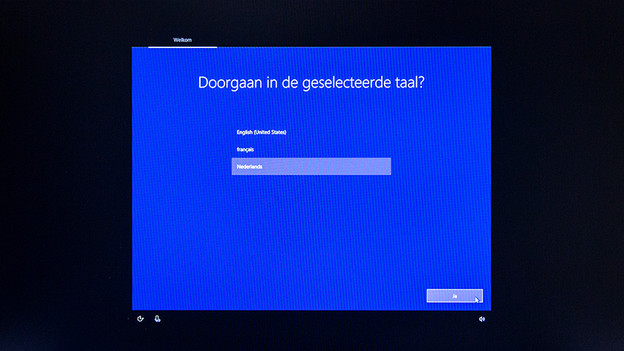
1. Begin de Windows Setup
Zet de laptop aan. Als het goed is begint nu de Windows setup. Doorloop de stappen op het scherm. Wij raden de volgende instellingen aan:
- Te installeren taal: Nederlands (Nederland)
- Indeling voor tijd en valuta: Nederlands
- Toetsenbord of invoermethode: Verenigde Staten (NL/QWERTY) of Frankrijk (BE/AZERTY)
- In het volgende scherm krijg je de keuze om een een tweede toetsenbordindeling toe te voegen. Wil je dit niet klik dan op Overslaan.
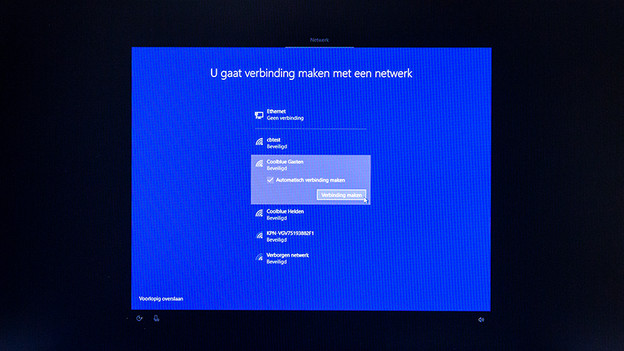
2. Maak verbinding met internet
Kies het netwerk waarmee je verbinding mee wil maken uit de lijst op het scherm en stel je verbinding in. Kies voor 'Automatisch verbinding maken' als je thuis altijd verbonden wilt zijn met dit netwerk. Let op: als je nu al verbinding maakt met het internet, dan moet je inloggen met een Microsoft account bij stap 4. Wil je dit niet, sla het verbinden dan voorlopig over om een offline account aan te maken bij stap 4.
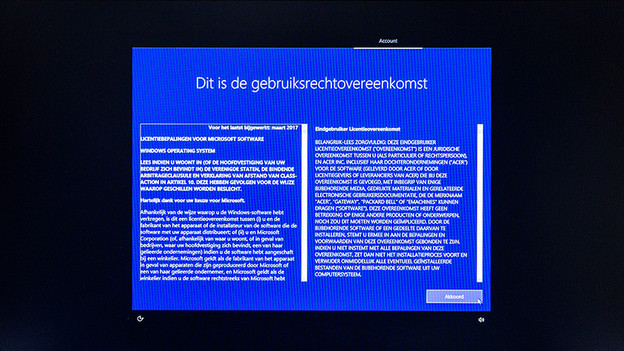
3. Lees de kleine lettertjes
Bijna niemand leest de kleine lettertjes van A tot Z, toch is het goed om te weten wat er in de gebruikersovereenkomst staat. Scroll er in ieder geval even doorheen. Als je het er mee eens bent druk je op 'Akkoord' om verder te gaan.
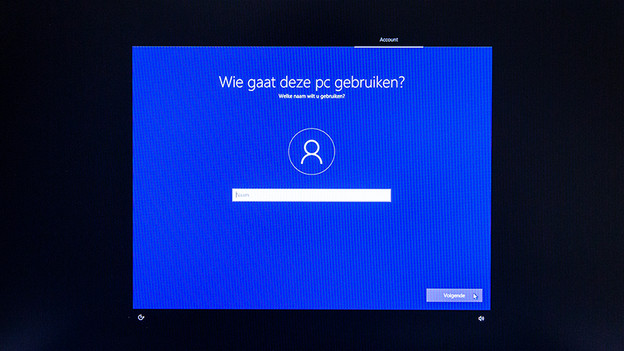
4. Meld je aan met een Microsoft account
Als je een Microsoft account hebt, log je hier in en klik je op Volgende. Heb je er nog geen een maar wil je dit wel, maak er dan eentje aan. Heb je dat niet of wil je er niet mee inloggen, ga dan terug naar stap 2 om de internetverbinding later in te stellen. Zo sla je het inloggen over en maak je een offline account aan op je laptop.
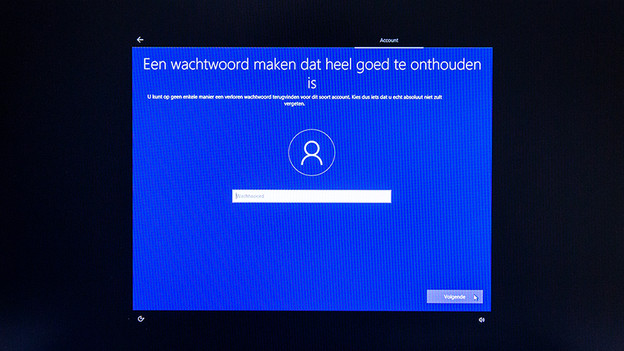
5. Stel een gebruikersnaam en wachtwoord in
Voer hier de naam in die je als gebruiker van je nieuwe laptop wilt hanteren. Klik op Volgende en voer een wachtwoord in.
Gebruik je een laptop met een vingerafdrukscanner? Dan krijg je de keuze om je vingerafdruk of een traditioneel wachtwoord te gebruiken om in te loggen. Als je voor een vingerafdruk kiest, helpt de setup je met het instellen hiervan.
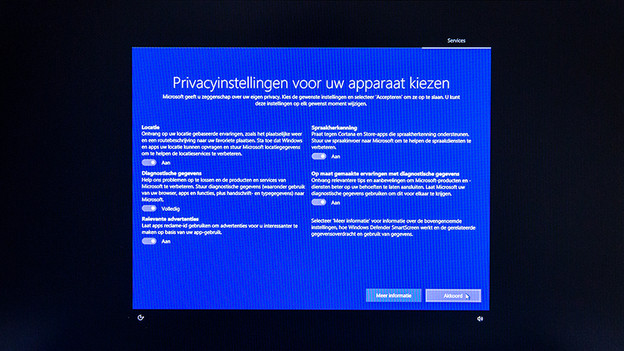
6. Regel de privacy instellingen
Standaard verstuurt Windows 10 allerlei gegevens over jouw gebruik van de laptop en Windows 10 naar Microsoft. Wij raden de standaard instellingen aan. Wil je meer privacy? Zet dan de gewenste schuifjes op 'Uit' en klik op 'Akkoord'.
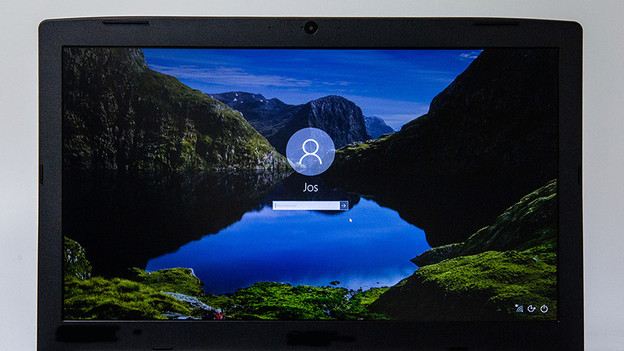
7. Aan de slag met jouw laptop
Zo, dat waren heel wat schermen, maar de installatie zit er op! Meld je aan met je zojuist gemaakte Windows account en ga met je laptop aan de slag. Let er wel op dat de laptop nog een enkele Windows update moet installeren. Updates zijn belangrijk voor Windows 10 laptops om optimaal te presteren, dus laat de laptop deze dan ook installeren alvorens je met de nieuwe laptop aan de slag gaat.