Geschreven door Sam
Bijgewerkt op
8 oktober 2026
·
15.16
Hoe installeer je jouw BlueBuilt Monitorarm voor 2 Monitoren?
Je wilt je nieuwe BlueBuilt monitorarm aansluiten op je 2 monitoren. Op deze pagina leggen we uit hoe je dit in 10 stappen doet.
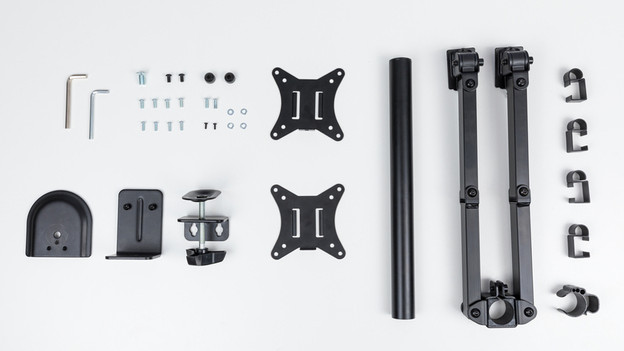
BlueBuilt monitorarm installeren
Je installeert jouw nieuwe BlueBuilt monitorarm in 10 stappen.
- Stap 1. Schroef de monitorvoet vast op de stang
- Stap 2. Bepaal of je een klem gebruikt of een gat boort
- Stap 3a. Installeer de klem en draai de voet vast
- Stap 3b. Boor een gat in je bureau en schroef de voet vast
- Stap 4. Plaats de monitorarmen op de stang en draai ze vast
- Stap 5. Klik de kabelclips vast
- Stap 6. Plaats schroeven achter in de monitor
- Stap 7. Schroef de monitor vast op de VESA plaat
- Stap 8. Schroef de dopjes vast
- Stap 9. Werk je kabels netjes weg via de kabelclips
- Stap 10. Bepaal de soepelheid van je monitorarm
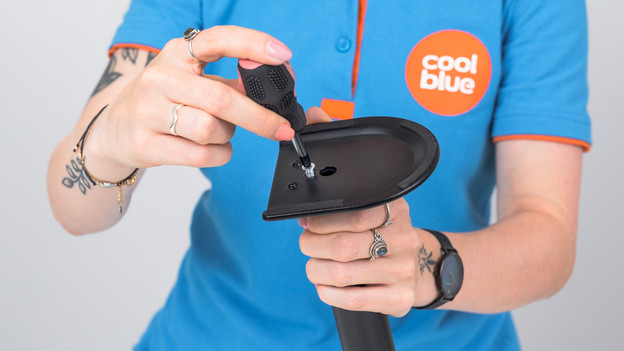
Stap 1: schroef de monitorvoet vast op de stang
Plaats de monitorvoet op de stang en draai hem goed vast met de grote schroef.
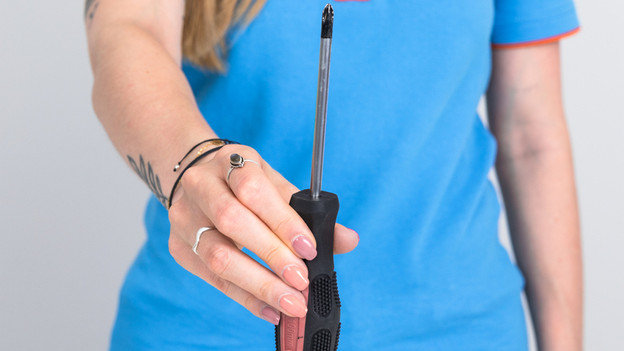
Stap 2: kies een van de 2 installatie opties
Je installeert je monitorarm op 2 manieren. Bij klembevestiging draai je de voet stevig vast met een klem. Dit kan bij bureaus die tussen de 10 en 85 millimeter dik zijn. Kies je voor doorvoerbevestiging, dan boor je een gat in je bureau en schroef je de voet vast. Dit is alleen geschikt voor bureaus met een dikte van 10 tot 40 millimeter. Heb je een manier gekozen? Check dan nog even de VESA maat van je monitor. Zo weet je zeker dat hij past op de monitorarm.
Stap 3a: installeer de klem en draai de voet vast
-
Haal het deksel van de voet. Plaats de verbindingshoek op de voet en draai de bouten aan.
-
Meet de precieze dikte van je bureau. Afhankelijk van hoe dik het bureaublad is, plaats je bureauklem in de bovenste of onderste gaten. Draai daarna de bouten aan.
-
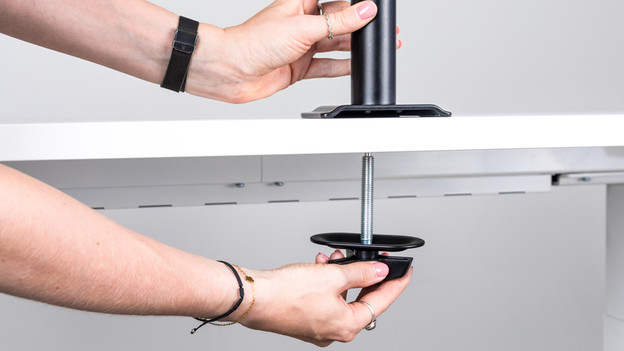
Plaats de klem op het bureau en draai de schroef naar boven, zodat de voet stevig vastzit.
1. Plaats de verbindingshoek op de voet.
2. Bepaal de stand van de klem.
3. Draai de voet vast.
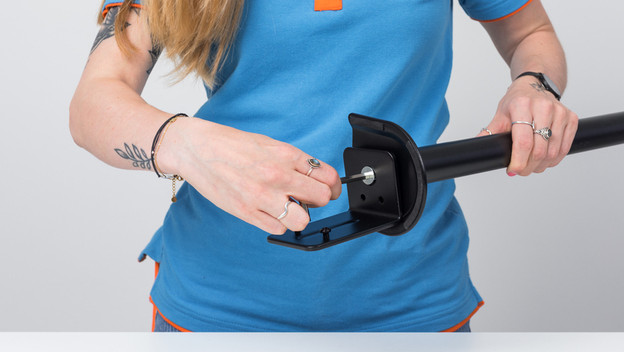
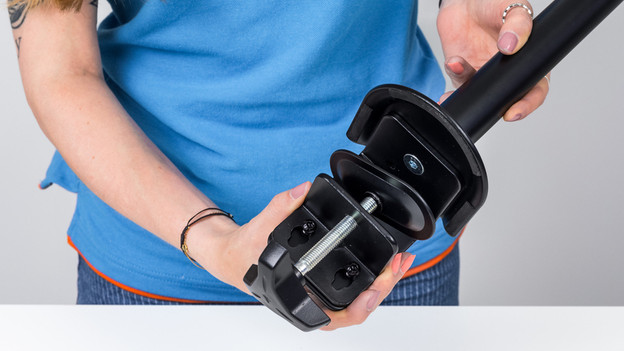
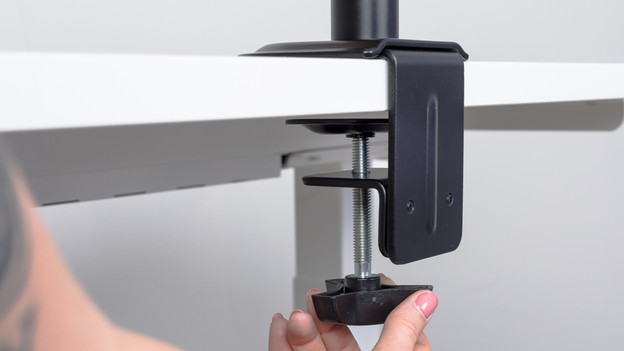
Stap 3b: boor een gat in je bureau
-
Schroef de schijf van de klem en draai de verbindingshoek eraf.
-
Boor een gat van 10 millimeter door je bureau op de plek waar je jouw monitorarm gaat plaatsen.
-
Plaats de bevestigingsplaat om de doorvoer. Schroef deze daarna door het gat heen in de voet totdat deze stevig vastzit.
1. Schroef de schijf van de klem af.
2. Boor een gat in je bureau.
3. Installeer de voet.
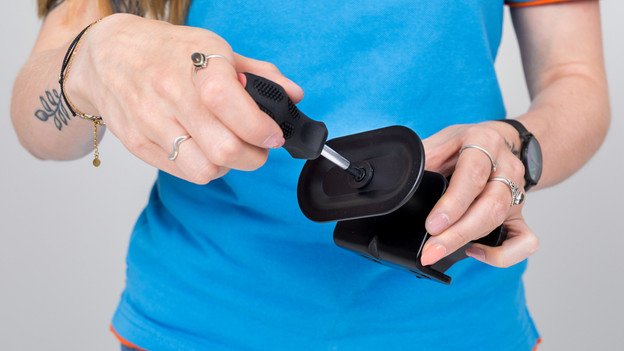
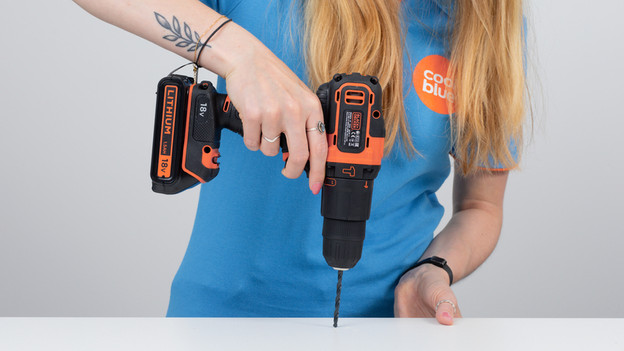
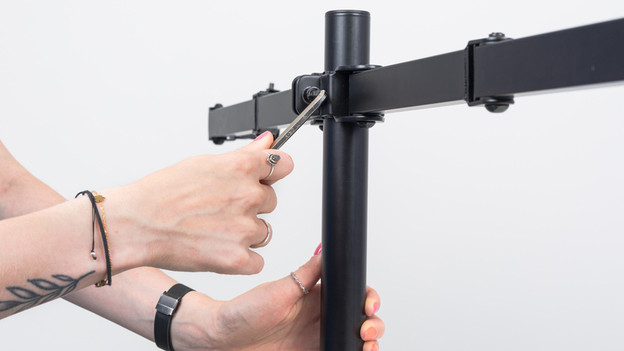
Stap 4: plaats de monitorarmen op de stang
Plaats de monitorarmen op de stang en draai ze stevig aan met de inbussleutel. Zorg dat de VESA bevestigingen rechtop staan.
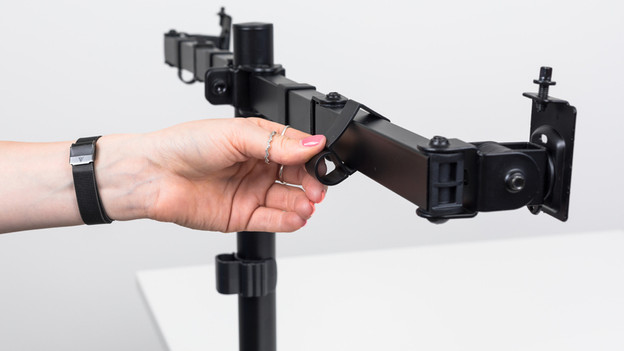
Stap 5: klik de kabelclips vast
Klik de kabelclips aan de armen en de stang. Hiermee kan je later de kabels netjes wegwerken.
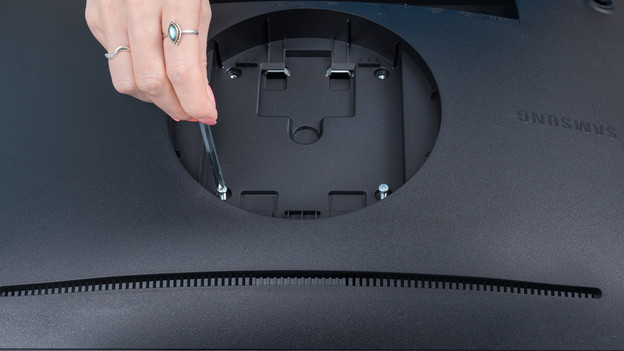
Stap 6: plaats schroeven achter in de monitor
Leg je monitor voorzichtig op een kleedje en plaats de bovenste schroeven in de achterkant van de monitor. Gebruik de ringetjes als je extra versteviging nodig hebt.
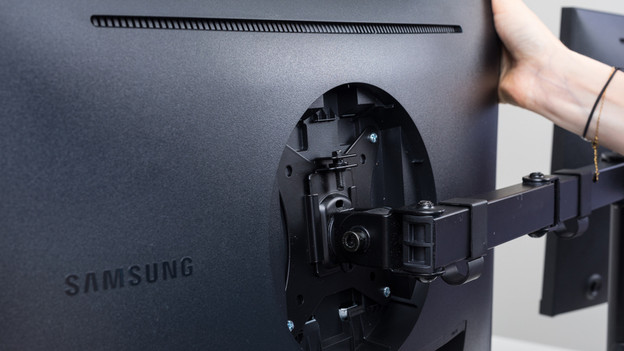
Stap 7: schroef de monitor vast op de VESA plaat
Schuif de monitor op de VESA plaat en schroef de onderste schroeven in de monitor.
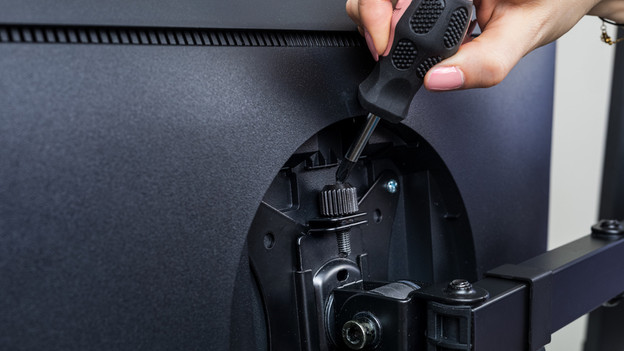
Stap 8: schroef de dopjes vast
Draai de dopjes vast met schroeven en de schroevendraaier.
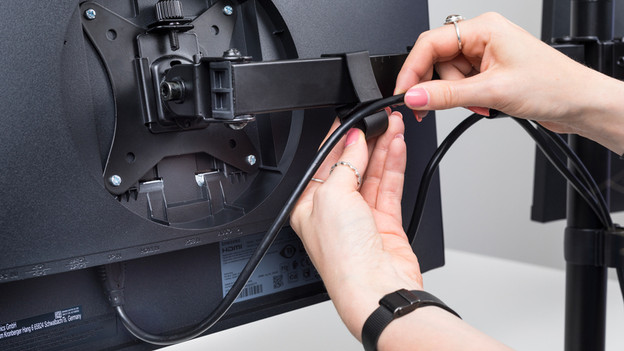
Stap 9: werk je kabels netjes weg via de clips
Voer de kabels door de kabelclips uit stap 5 heen en werk je kabels zo netjes weg.
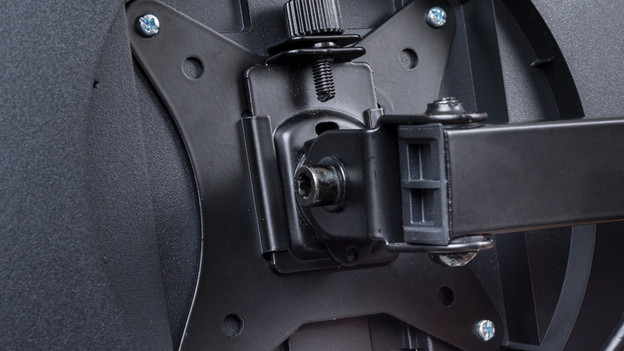
Stap 10: bepaal de soepelheid van je monitorarm
Verstel de koppel van de monitorarm met de bijgeleverde inbussleutel en bepaal zo de soepelheid van de arm.
Je nieuwe BlueBuilt monitorarm is nu helemaal geïnstalleerd.