Geschreven door Giorgos
Bijgewerkt op
12 januari 2026
·
07.53
Hoe installeer je jouw UGREEN NAS?
Je hebt een UGREEN NAS gekocht en wilt meteen aan de slag met het bewaren van je bestanden. Maar, waar begin je met het installeren? Start je met het plaatsen van de schijven, of installeer je eerst de DSM en je apps? Geen zorgen, in dit adviesartikel leggen wij je stap voor stap uit hoe je jouw UGREEN NAS installeert.
Je UGREEN NAS installeren in 6 stappen
Het installeren van je UGREEN NAS is niet moeilijk. Je doet dit via deze 6 stappen:
- Stap 1. Plaats je schrijven in de NAS
- Stap 2. Verbind de NAS met het netwerk
- Stap 3. Maak de opslagpool en het volume aan
- Stap 4. Maak je mappen
- Stap 5. Maak de NAS benaderbaar op andere apparaten
- Stap 6. Installeer meer RAM of een SSD
Stap 1: plaats je schrijven in de NAS
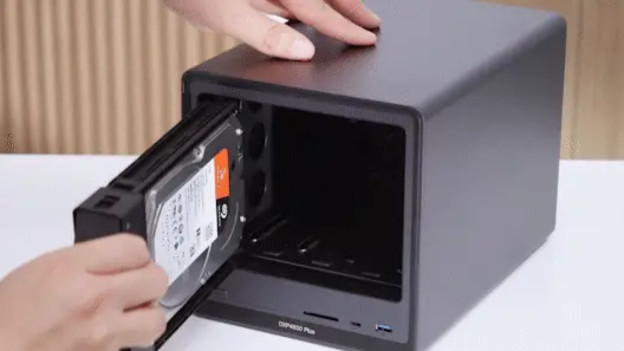
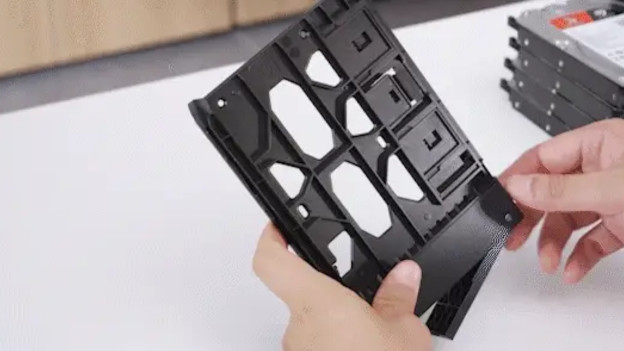
Plaats eerst de harde schijven in de NAS. Je maakt de sleuven open met de meegeleverde sleutel. Druk de knop aan de zijkant van de houder in en schuif de klem naar buiten. Plaats nu je schijf in de houder en klik de klem terug. Schuif de HDD in je NAS tot je een klik hoort. Heb je een 2,5 inch harde schijf? Maak dan eerst de schroef aan de zijkant van de klem los. Leg de schroefgaten van je harde schijf op die van de sleuf. Schroef de harde schijf nu vast en plaats hem in je NAS tot je een klik hoort. Herhaal dit wanneer je meerdere schijven gebruikt en ga door met stap 2.
Stap 2: verbind de NAS met het netwerk
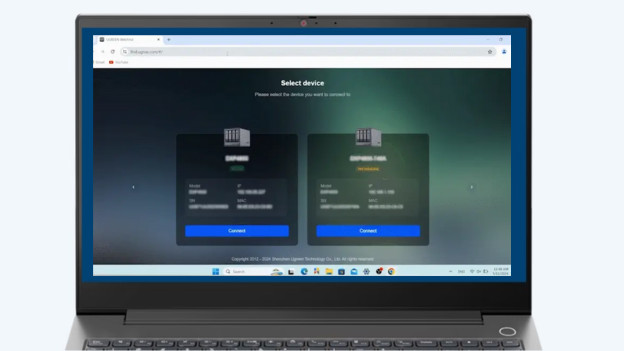
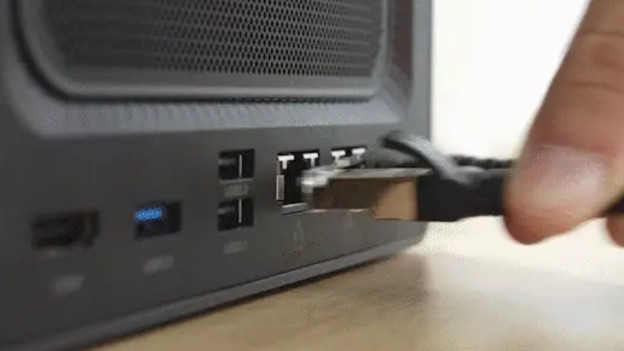
Verbind de NAS met je router via een ethernetkabel en zet deze nu aan. Je hoort een luide piep. Wacht tot deze klaar is. De NAS is nu klaar voor gebruik. Download de UGREEN NAS app op je mobiel of ga op je pc naar https://find.ugnas.com/. Zoek de NAS in je netwerk en klik op 'Connect'. Geef je NAS een naam en maak een account aan. Je bent nu klaar met de installatie en gaat naar het bureaublad van je NAS.
Stap 3: maak de opslagpool en het volume aan
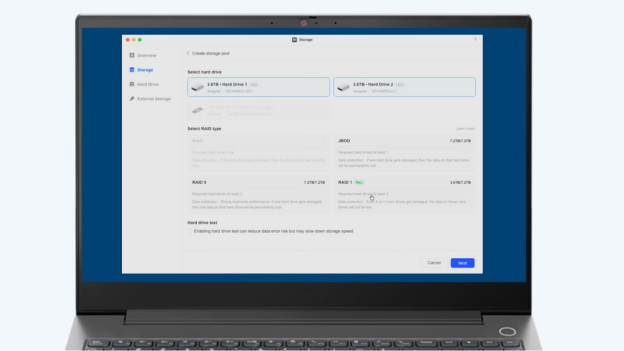
Klik in het pop-up scherm op 'Ok' en maak in het volgende scherm de opslagpool en het volume aan. Kies in het eerste scherm welke schijf of schijven je wilt gebruiken. Kies daarna de RAID opstelling en klik op 'Volgende'. Kies in het volgende scherm het volume. Hier wijs je bijvoorbeeld de hoeveelheid opslag toe voor het volume en welke indeling je gebruikt.
- Ext4 is de standaard indeling voor bestanden op je NAS. Deze bestanden zijn minder complex en geschikt voor algemeen gebruik.
- Btrfs bestanden hebben een betere beveiliging met snapshots, wat handig is voor zakelijke gebruikers.
Stap 4: maak je mappen
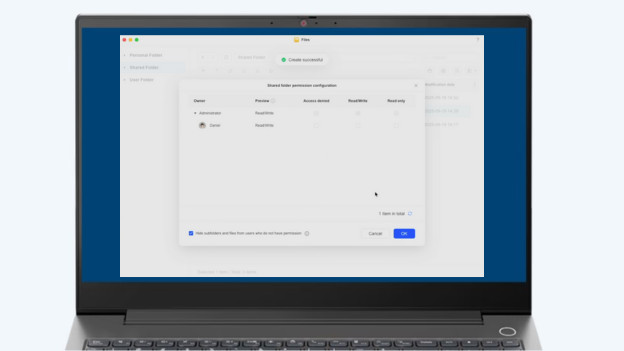
Open 'Files' in het bureaublad van je NAS en kies hier welke map je wilt maken. Je hebt de keuze tussen een persoonlijke map en een gedeelde map. De persoonlijke map is gekoppeld aan je account. De gedeelde map gebruik je samen met alle andere accounts die hier toegang tot hebben. Wijs de map toe aan het volume en klik op 'Apply'. Voor de gedeelde map ga je naar 'Shared Folder'. Klik op het plusje, geef de gedeelde map een naam en wijs het toe aan een volume. Hierna wijs je de rechten toe per gebruiker. Klik op 'Ok'. Loop dezelfde stappen door wanneer je meerdere gedeelde mappen maakt.
Stap 5: maak de NAS benaderbaar op andere apparaten
Je maakt gemakkelijk vanaf een afstand verbinding met de UGREEN NAS wanneer je deze extern benaderbaar maakt. Bijvoorbeeld wanneer je op je smartphone een film wilt kijken in de trein. Open 'Control Panel' en ga in het linkermenu naar 'File Service'. Vink hier 'Enable SMB service' aan en geef een naam op. Maak het wat makkelijks, zoals 'NAS server'. Klik op 'Apply' en ga naar Windows Verkenner of Finder. Maak hier de snelkoppeling via 'Netwerkstation toewijzen' bij Windows of 'Verbind met server' bij Mac. Met een smartphone doe je alles via de UGREEN app.
Stap 6: installeer RAM of SSD
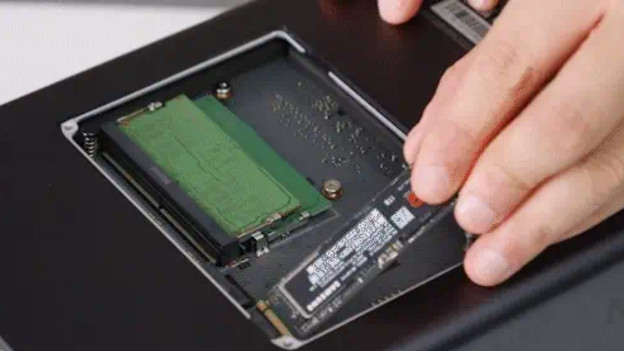
Sommige UGREEN NAS modellen breid je gemakkelijk uit. Zo plaats je bijvoorbeeld meer RAM geheugen wanneer je zware taken uitvoert of de NAS met meer mensen wilt gebruiken. Of plaats een SSD waarmee je een sneller cachegeheugen maakt. Schroef het paneel aan de onderkant open. Hier plaats je het RAM geheugen en de SSD's. Het RAM geheugen klik je in het open slot. Voor de SSD's maak je de bevestigingsschroeven los. Klik hierna de SSD's in de sloten en maak de schroeven weer vast. In de UGREEN app maak je hierna de SSD cache aan.
Artikel van Giorgos
NAS specialist.