Geschreven door Mark
Bijgewerkt op
5 juni 2024
·
12.29
Hoe los je audioproblemen bij je Razer Kraken V3 Hypersense op?
Je wilt gamen met je Razer Kraken V3 Hypersense, maar je hebt problemen met het geluid. Je hoort een ruis of soms zelfs gekraak uit de oorschelpen. Dat is vervelend als je net met je vrienden online wilt gamen of verder wilt met die singleplayer game. In dit artikel vertellen we je precies hoe je deze problemen oplost. Zo game je snel weer met helder geluid.
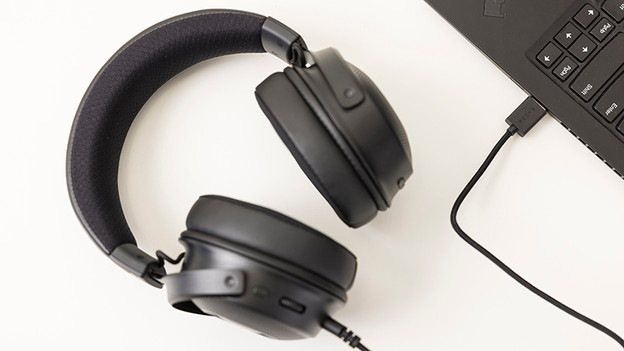
Audioproblemen oplossen
Doorloop de 3 stappen hieronder om je audioproblemen op te lossen.
Stap 1. Controleer je aansluitingen
Stap 2. Deactiveer Synapse 3
Stap 3. Herinstalleer je drivers
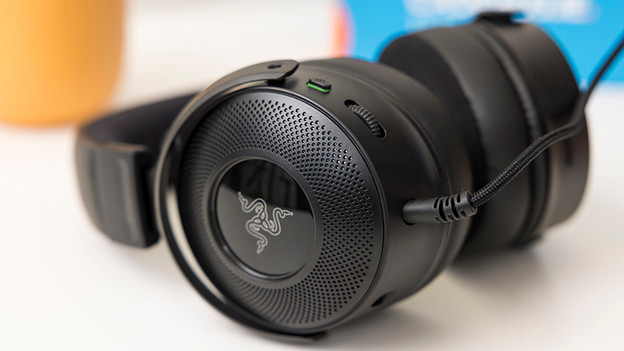
Stap 1: controleer je aansluitingen
Voordat we echt in de instellingen duiken, is het belangrijk dat je de aansluitingen naloopt. Controleer of er geen vuil in de 3.5 mm ingang van de Kraken V3 zit. Haal voorzichtig een naaldje door de poort om vuil te verwijderen. Het is ook belangrijk dat de usb aansluiting direct in je pc zit en niet in een usb hub. Als dit allemaal klopt, dan kan je door naar de volgende stap.
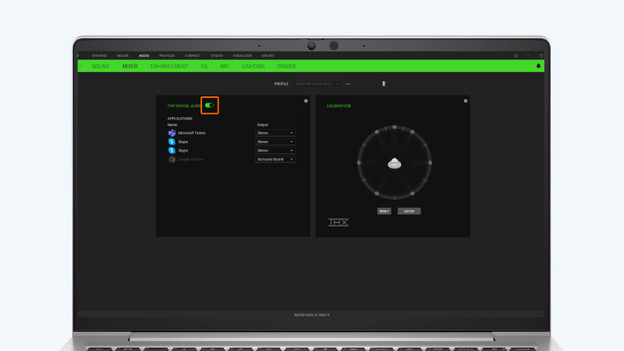
Stap 2: deactiveer Synapse 3
Als je de Razer Synapse 3 software hebt geïnstalleerd op je pc, dan kunnen bepaalde instellingen problemen oplossen. Volg de stappen hieronder om je problemen op te lossen.
-
Open Synapse 3 en kies in de audio tab voor ‘Mixer’.
-
Schakel ‘THX spatial audio’ uit.
-
Kies vervolgens voor ‘Enhancement’ en schakel daar alles uit.
-
Sluit Synapse volledig af.
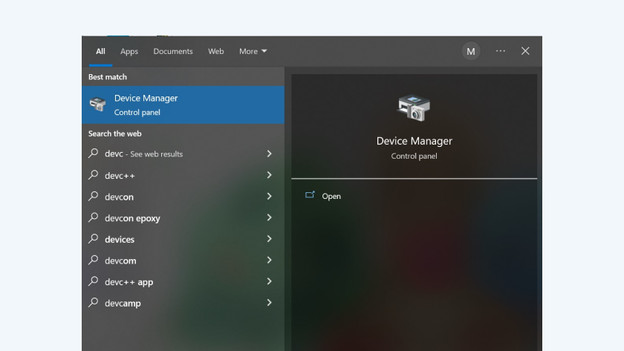
Stap 3: herinstalleer de audio drivers
De laatste stap in het opnieuw installeren van je audio drivers. Volg de stappen hieronder voor de herinstallatie.
-
Klik op het vergrootglas en zoek naar ‘Device Manager’.
-
Selecteer ‘audio inputs and outputs’.
-
Klik met de rechtermuisknop op ‘Speakers (RealTek High Definition Audio)’.
-
Klik op ‘uninstall device’ en start je pc opnieuw op.
Je pc herinstalleert nu vanzelf de audio drivers en lost de meeste problemen op.