Geschreven door Kasper
Bijgewerkt op
30 juni 2026
·
11.03
Hoe los je een niet werkend toetsenbord op?
Je toetsenbord doet het niet. Vervelend, maar meestal is dit makkelijk op te lossen. Vervang bijvoorbeeld de batterijen van je draadloze toetsenbord of sluit het toetsenbord op een andere poort aan. Wij helpen je stap voor stap je toetsenbord weer werkend te krijgen.
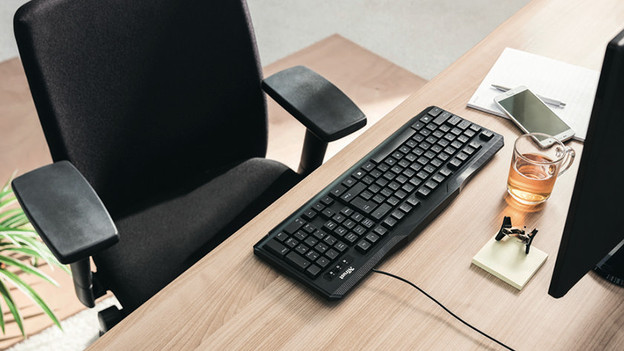
Toetsenbord werkend krijgen in 3 stappen
Krijg je toetsenbord weer werkend door de onderste 3 stappen te doorlopen.
- Stap 1. Vervang de batterijen.
- Stap 2. Sluit het toetsenbord aan op een andere poort.
- Stap 3. Update drivers.
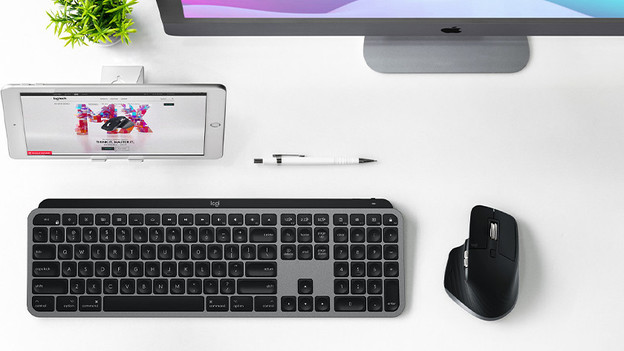
Stap 1: vervang de batterijen
Heb je een draadloos toetsenbord, controleer dan eerst de batterijen. Misschien zitten de batterijen niet goed in het toetsenbord, of zijn ze leeg. Vervang in dat geval de batterijen en kijk of het toetsenbord werkt.
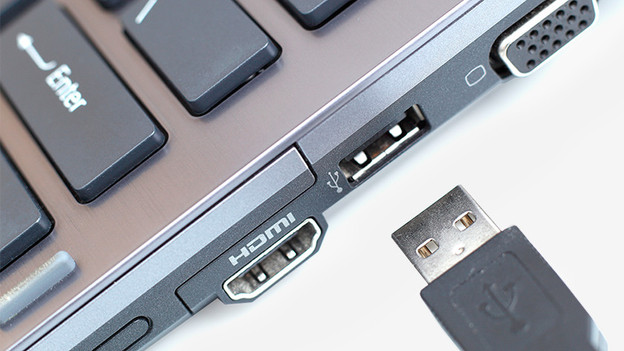
Stap 2: probeer een andere usb poort
Werkt het vervangen van de batterijen niet, sluit dan het toetsenbord op een andere usb poort aan. Controleer na het wisselen van de poort of het toetsenbord weer naar behoren werkt.
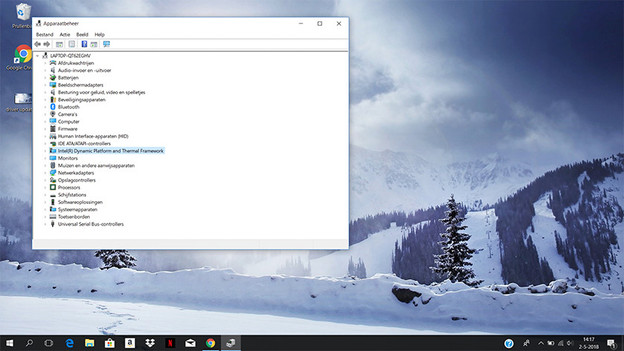
Stap 3: drivers updaten
Hebben de eerste 2 stappen niet geholpen, dan raden we je aan dat je de drivers updatet. Dit doe je door naar apparaatbeheer te gaan en het toetsenbord te selecteren. Vervolgens dubbelklik je op het toetsenbord en navigeer je naar stuurprogramma bijwerken. Na het downloaden en installeren van de nieuwe driver start je je laptop of desktop opnieuw op. Je toetsenbord moet nu weer goed werken.
Artikel van Kasper
Toetsenbord specialist.