Geschreven door Kasper
Bijgewerkt op
8 juli 2025
·
12.45
Hoe los je een traag reagerend HP toetsenbord op?
Je toetsenbord doet het, maar letters en tekens verschijnen langzamer op je scherm dan normaal. Gelukkig is hier iets aan te doen. Het is een kwestie van het toetsenbord opnieuw installeren via apparaatbeheer. Wij vertellen je hoe je dit precies doet.

Een traag toetsenbord oplossen in 2 stappen
Doorloop de volgende 2 stappen om problemen met een traag toetsenbord op te lossen.
- Stap 1: deinstalleer je toetsenbord in apparaatbeheer.
- Stap 2: start de pc opnieuw op.
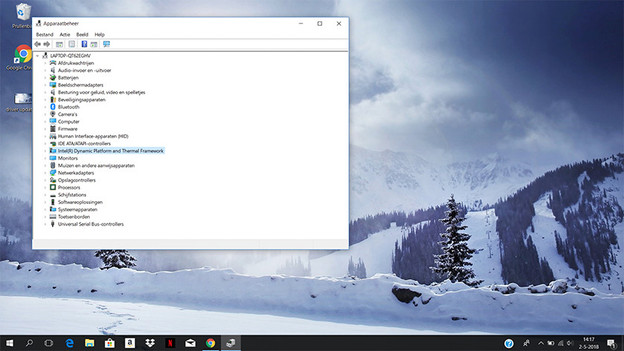
Stap 1: deinstalleer je toetsenbord
Ga in het startmenu van Windows naar 'apparaatbeheer'. Je selecteert hier het toetsenbord dat je gebruikt uit de lijst die je ziet. Met de rechtermuisknop klik je op het toetsenbord en vervolgens kies je voor apparaat deinstalleren. Windows deinstalleert het toetsenbord nu.
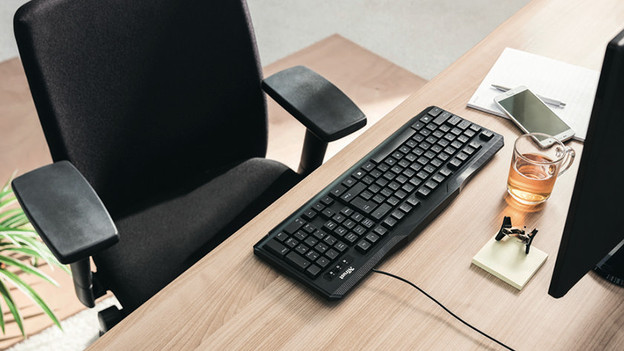
Stap 2: pc opnieuw opstarten
Wanneer het deinstalleren gelukt is, start je je laptop of desktop opnieuw op. Daarna installeert Windows automatisch het toetsenbord opnieuw, zolang deze nog is aangesloten. Tijdens het installatieproces installeert Windows ook de nieuwste drivers voor het toetsenbord. Zodra Windows dit gedaan heeft, moet het toetsenbord weer als vanouds werken.
Artikel van Kasper
Toetsenbord specialist.