
Geschreven door Giovanni
Bijgewerkt op
22 april 2025
·
09.32
Hoe los je installatie problemen met je Wacom tekentablet op?
Heb jij een installatie probleem met je Wacom tekentablet? We leggen je hier uit hoe je dat oplost. Download de drivers en doorloop het installatieproces. Lees de stappen op deze pagina en los problemen met de installatie gemakkelijk op.
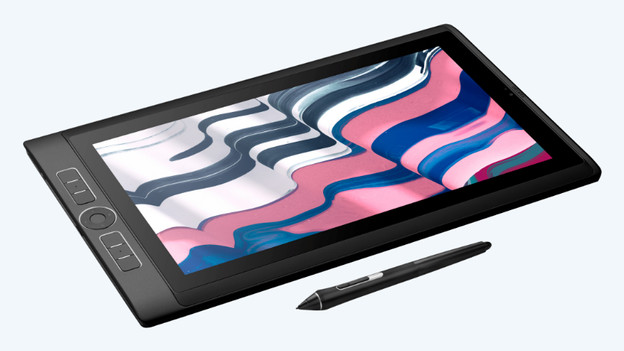
Installatie problemen oplossen
Doorloop de 3 stappen om installatie problemen met je Wacom tekentablet op te lossen:
Stap 1. Download de drivers
Stap 2. Maak een account aan
Stap 3. Doorloop het installatieproces
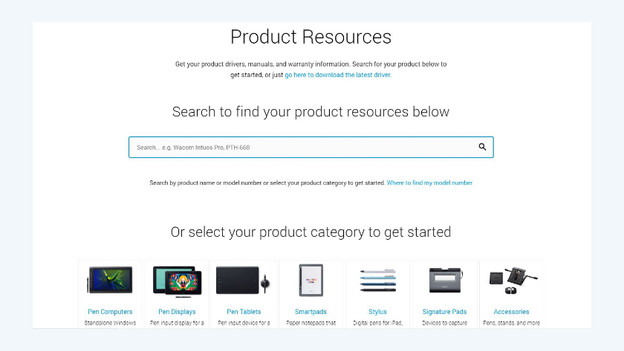
Stap 1: download de drivers
Ga naar de Wacom driver pagina via de link onderaan en voer de naam van jouw Wacom tekentablet in via de zoekbalk. Kies jouw model. Klik op ‘Download Mac Driver’ als je een Mac hebt of klik op ‘Download Windows Driver’ als je een Windows apparaat hebt. Sluit de Wacom tekentablet aan op de computer.
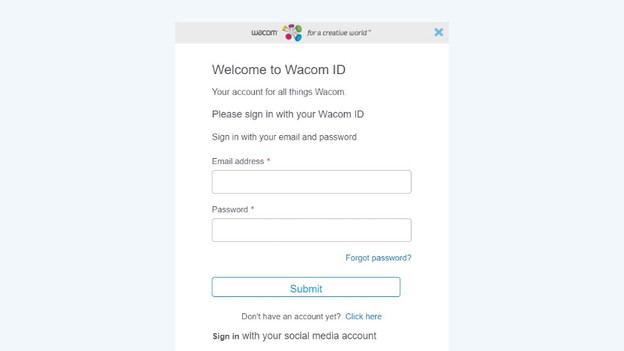
Stap 2: maak een account
Maak een Wacom account aan of log in met een bestaand Wacom account. Open het Wacom Desktop Center en selecteer 'Getting Started'.
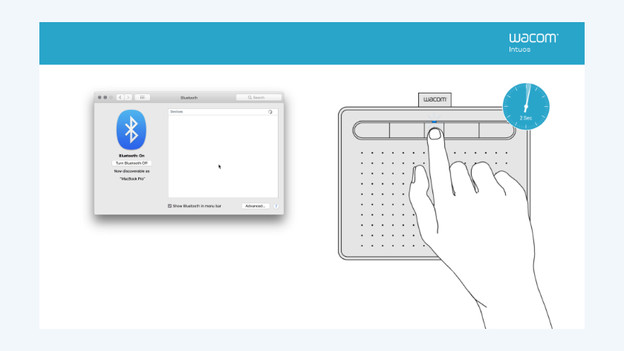
Stap 3: doorloop de installatie
Je doorloopt nu de MobileStudio Pro Setup Wizard. Alle functies van de Wacom tekentablet komen voorbij. Stel de creatieve tools in naar jouw voorkeur. De Wacom tekentablet werkt nu.
Artikel van Giovanni
Tekentablet specialist.
