

Hoe maak je een SSD cache voor je Synology NAS?
SSD cache voor Synology NAS maken in 4 stappen

Een SSD cache maken is niet moeilijk. Om je zo goed mogelijk te helpen, zetten we alle stappen hier op een rij:
- Stap 1. Plaats de SSD's in je Synology NAS
- Stap 2. Maak een cachegroep
- Stap 3. Kies een RAID type
- Stap 4. Maak de SSD cache
Stap 1: plaats de SSD's in je Synology NAS
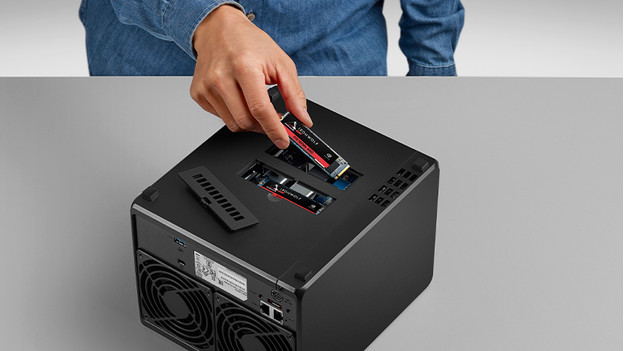
Controleer altijd de compatibiliteitslijst van Synology voor je begint. Hiermee voorkom je connectieproblemen tussen je SSD's en de NAS. Zorg ervoor dat je SSD's leeg zijn voordat je ze in de Synology NAS plaatst. Wanneer je een SSD cache maakt, wist de NAS alle gegevens op de SSD's. Gebruik ook altijd hetzelfde type SSD wanneer je meerdere aan één cache toewijst. Wanneer je verschillende type SSD's gebruikt, pakt de NAS altijd de snelheid van de langzaamste SSD. Plaats de SSD nu in je Synology NAS:
- Een 2,5 inch SSD plaats je in de beugel van de sleuf. Schroef de SSD vast in de beugel en plaats de sleuf terug in je NAS.
- Een M.2 SSD plaats je in de M.2 sleuf wanneer je Synology NAS deze heeft. Deze vind je meestal aan de bovenkant.
Stap 2: maak een cachegroep
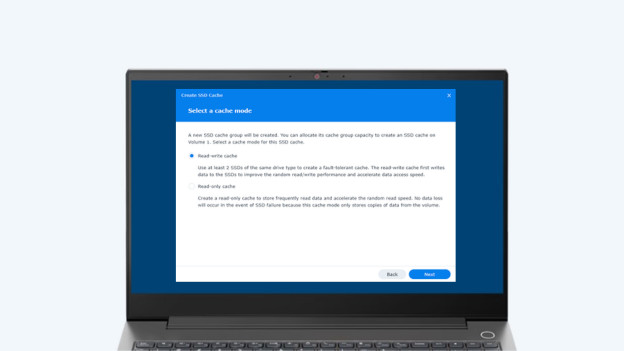
Ga naar 'Opslagbeheer' en kies 'Opslag'. Klik op 'Maken' en daarna op 'SSD-cache maken'. Kies nu het volume dat je als SSD cache wilt gebruiken. Met een 'alleen lezen' cache open je bestanden sneller. Hier heb je meestal maar één SSD voor nodig. Met een 'lezen-schrijven' cache schrijft de NAS eerst data over naar de SSD, waardoor deze sneller uploadt. Hier heb je minimaal 2 SSD's voor nodig. Het is ook mogelijk dat je allebei de soorten instelt, maar hier heb je minimaal 3 SSD's voor nodig. Bijvoorbeeld één SSD voor 'alleen lezen' en de andere 2 voor 'lezen-schrijven'. Daarnaast wijs je maar één cachegroep of cache per SSD toe. Kies de modus die je wilt en klik op 'Volgende'.
Stap 3: kies een RAID type
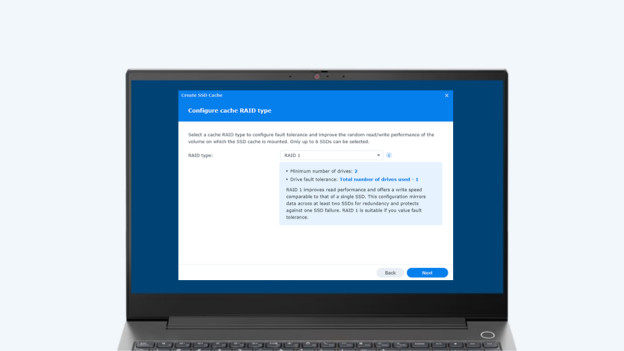
Een SSD cache gebruikt RAID. Elke RAID heeft zijn eigen voordelen, maar je hebt er ook andere dingen voor nodig. We zetten ze hier op een rijtje:
- Basic: versnelt de NAS. Hier heb je één SSD voor nodig.
- RAID 0: versnelt de NAS en vergroot de capaciteit. Hier heb je 2 of meer SSD's voor nodig.
- RAID 1: versnelt de NAS en beschermt tegen fouten en gegevensverlies wanneer een SSD kapotgaat. Hier heb je 2 of meer SSD's voor nodig.
- RAID 5: versnelt de NAS meer dan RAID 1 en beschermt tegen fouten of gegevensverlies. Hier heb je 3 of meer SSD's voor nodig.
- RAID 6: biedt dezelfde snelheid als RAID 5, maar beschermt 2 keer zo goed tegen fouten wanneer 2 SSD's kapotgaan. Hier heb je 4 of meer SSD's voor nodig.
- RAID 10: combineert de verhoogde snelheid van RAID 0 en de gegevensbescherming van RAID 1. Hier heb je 4 of meer SSD's voor nodig.
Stap 4: maak de SSD cache
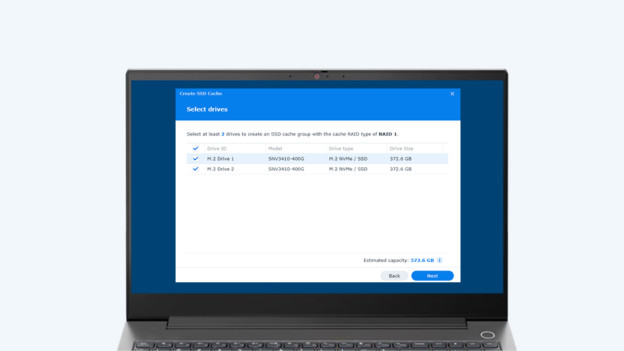
Nu je een RAID type hebt gekozen, kies je één of meer SSD's voor het maken van de cachegroep. Hierna kies je de capaciteit die je wilt gebruiken voor de SSD cache. Je kiest voor de volledige capaciteit of een bepaald aantal gigabyte of terabyte. Hoe meer je de volledige capaciteit van de SSD gebruikt, hoe sneller hij fouten maakt of kapotgaat. Kies daarom voor 'Max' als je de hele capaciteit wilt gebruiken of voer een getal in bij 'Toegewezen capaciteit wijzigen'. Klik nu op 'Toepassen'. Je SSD cache is klaar.
Hoe verwijder je een SSD cache?
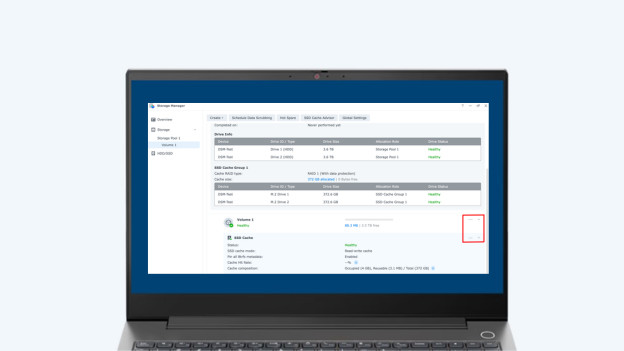
Wil je een oude SSD cache verwijderen? Ga dan naar 'Opslagbeheer' en kies 'Opslag'. Zoek hier naar de cachegroep of de SSD cache die je wilt verwijderen. Klik op de 3 puntjes en selecteer 'Verwijderen'. Hierna zie je de SSD cache niet meer op de pagina 'Opslag'. Je gebruikt de vrijgekomen ruimte voor wat anders, zoals opslag.