
Geschreven door Bob
Bijgewerkt op
21 mei 2026
·
09.36
Hoe reset je jouw Apple iPhone?
Als je een nieuwe iPhone koopt, verkoop je je oude toestel misschien. Je wilt dan niet dat anderen bij jouw gegevens en apps kunnen. Daarom reset jij je vorige Apple iPhone. In dit artikel laten we je je stap voor stap zien hoe je jouw iPhone reset. Je iPhone resetten kan op 2 manieren. Als je jouw iPhone gaat verkopen of inruilen, zet je je toestel terug naar de fabrieksinstellingen. Als je iPhone niet meer goed werkt of is vastgelopen, doe je een snelle reset via de knoppen. Wij leggen uit hoe dat werkt.

2 manier om je iPhone te resetten
Je reset jouw iPhone op 2 verschillende manieren. Het hangt van je situatie af welke optie bij je moet kiezen.
- Optie 1: Zet je iPhone terug naar fabrieksinstellingen
- Optie 2: Zet je iPhone geforceerd uit en aan met knoppen
Terug naar fabrieksinstellingen op iPhone
Kies hiervoor als je jouw iPhone helemaal leeg wilt maken en alle apps en bestanden wilt verwijderen. Dit doe je bijvoorbeeld als je oude toestel inruilt of verkoopt.
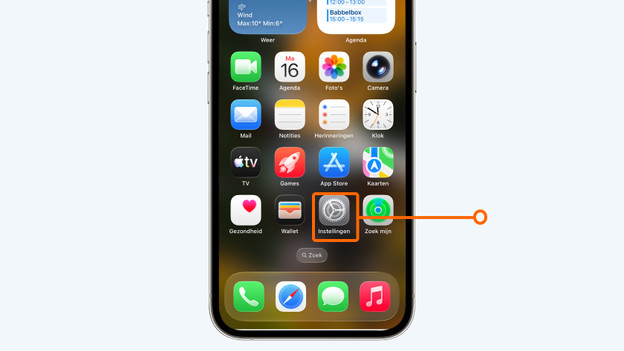
- Ga naar Instellingen.
- Ga naar Algemeen.
- Ga naar Zet over of stel iPhone opnieuw in.
- Kies voor Wis alle inhoud en instellingen.
- Kies voor Ga Door en Wis iPhone om te bevestigen.
- Voer je pincode in .
- Bevestig tot slot met je wachtwoord.
Je iPhone wordt nu teruggezet naar de fabrieksinstellingen.
Ga naar Instellingen
Ga naar Algemeen en naar Zet over
Kies voor Wis alle inhoud
Kies voor Ga door en Wis iPhone
Voer je pincode in
Voer je wachtwoord in


iPhone resetten met knoppen
Als je jouw iPhone reset met knoppen, zet je 'm eigenlijk uit en aan. Je gegevens worden niet gewist. Dit doe je als je iPhone is vastgelopen en niet meer reageert.
- Druk kort op de volume omhoog-knop.
- Druk kort op de volume omlaag-knop.
- Houdt de zijknop ingedrukt tot het Apple logo verschijnt.
Je iPhone gaat nu uit en automatisch weer aan.
Artikel van Bob
Apple specialist.
