Geschreven door Daniel
Bijgewerkt op
29 december 2025
·
13.13
Hoe stream je vanaf je Macbook naar je Apple TV?
Je streamt dankzij je AppleTV beelden vanaf je iPhone, iPad of Macbook. Dit is de eerste keer even zoeken. Je vindt het kleine AirPlay logo bijvoorbeeld rechtsboven in je browser. We leggen je in dit artikel uit hoe je jouw Apple TV als tweede scherm gebruikt en hoe je series en muziek van je Macbook naar je AppleTV streamt.
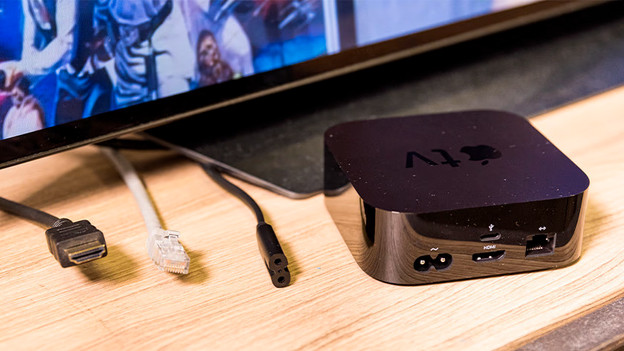
Aan de slag met de AppleTV
Je wilt het beeldscherm van je Macbook delen op je televisie. Verbind eerst de AppleTV met je televisie. Volg daarna de volgende 4 stappen:
- Stap 1: zet ‘Airplay Mirroring’ of ‘Synchrone weergave’ aan
- Stap 2: stel je AppleTV in.
- Stap 3: stel je AppleTV in als tweede beeldscherm
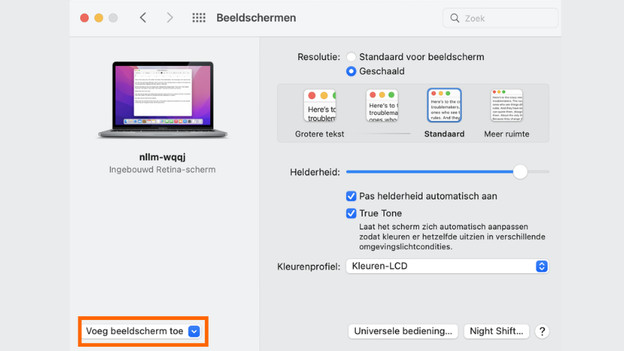
Stap 1: zet ‘Airplay Mirroring’ of ‘Synchrone weergave’ aan
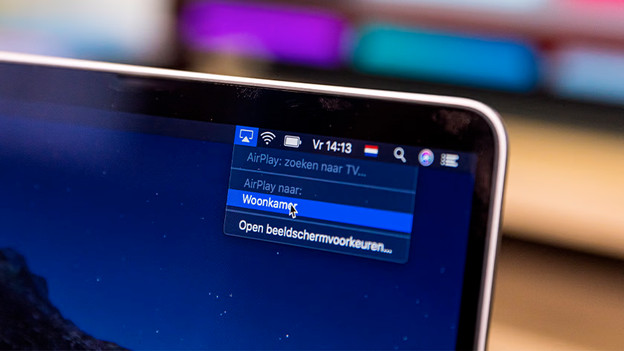
Je Macbook en de AppleTV moeten eerst kennismaken. Dit gebeurt meestal automatisch wanneer beide apparaten verbonden zijn aan hetzelfde wifi netwerk. Klik in dit geval aan de rechterkant van je menubalk op het AirPlay logo en lees verder bij stap 2.
Zie je het Airplay logo niet? Ga dan via ‘Systeemvoorkeuren’ naar ‘Beeldschermen’ en zoek hier de Apple TV onder de optie ‘Voeg beeldscherm toe’.
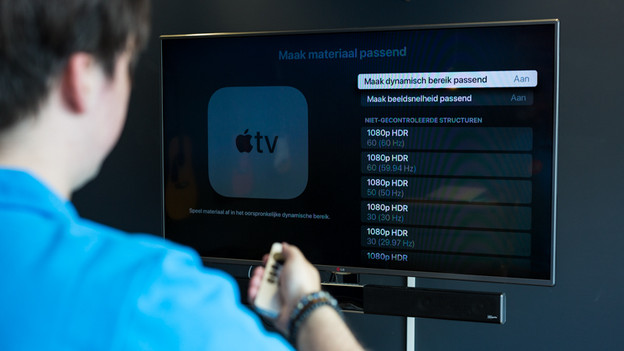
Stap 2: stel je AppleTV in
Daarna moet je ook Apple TV instellen om deze te kunnen gebruiken. Kies eerst voor ‘Beeldschermvoorkeuren’. Hier kies je een resolutie, pas je het beeldformaat aan en kies je een naam voor je AppleTV. Dit laatste is belangrijk wanneer je meerdere mediaspelers hebt, of wanneer je eerder een andere AppleTV had. Kies in hetzelfde menu voor ‘Maak dynamisch bereik passend’. De AppleTV past zich dan aan je televisie aan.
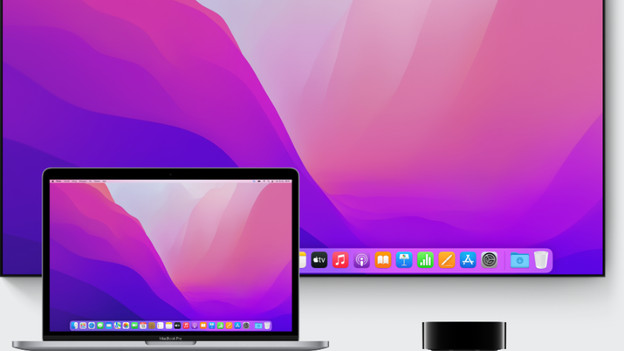
Stap 3: stel AppleTV in als tweede beeldscherm
Je hoeft nu alleen nog deze stap te volgen om te streamen vanaf je Macbook. Kies weer voor het Airplay logo rechtsboven in je scherm. Klik dan op ‘gebruik als apart beeldscherm’. Zo gebruik je de AppleTV als tweede beeldscherm, waarop je bijvoorbeeld apps opent. Dit is handig wanneer je iets wilt presenteren, of wanneer je een meeting hebt.
Tip: Stream een serie direct naar je televisie
Je kunt series, films of muziek direct naar je televisie streamen. Open hiervoor de muziek app of start een serie. Zoek dan het Airplay icoon rechtsboven in de app wanneer je een serie, film of liedje opzet. Je vindt het AirPlay icoon bijna altijd rechtsboven in je scherm. Wanneer je de AppleTV eerder verbonden hebt, start je zo gelijk met streamen.
Artikel van Daniel
Mediaspeler specialist.