Geschreven door Laurence
Bijgewerkt op
15 januari 2025
·
10.50
Hoe verbind je jouw Samsung tv met internet?
Wil je jouw Samsung tv draadloos of bedraad met internet verbinden? Volg dan de simpele stappen in dit artikel. Voor je het weet geniet je van online apps, websites of andere smart functies.
Je Samsung tv met internet verbinden
Met deze stappen verbind je gemakkelijk je Samsung televisie met je bedrade netwerk of je wifi netwerk.
Stap 1: open het menu
Stap 2: open Instellingen
Stap 3: open Algemeen
Stap 4: open Netwerk
Stap 5: open Netwerkinstellingen
Stap 6: maak bedrade of draadloze verbinding
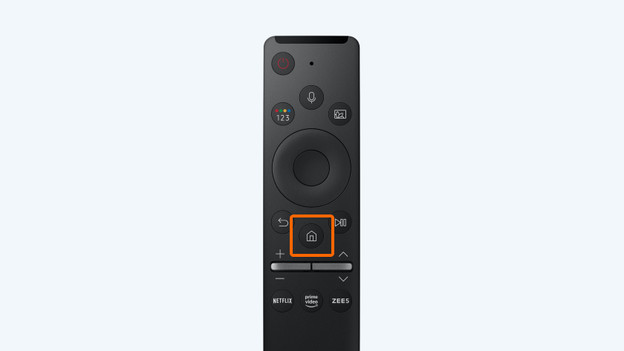
Stap 1: open het menu
Druk op de Menu knop van je afstandsbediening.
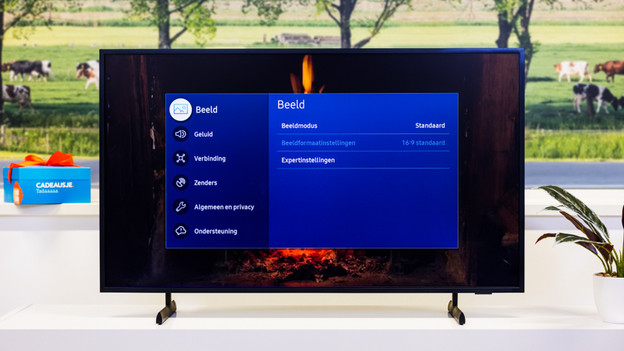
Stap 2: open Instellingen
Ga naar links in de menubalk tot je bij Instellingen bent.

Stap 3: open Verbindingen
Selecteer het menu 'Verbinding'.

Stap 4: open Netwerk
Je vindt de Netwerk optie bovenaan de lijst in het Verbindingen menu.

Stap 5: open Netwerkinstellingen
Nadat je deze stap geselecteerd hebt, kies je tussen een bedrade of draadloze verbinding.

Stap 6: maak een bedrade of draadloze verbinding
Voor een bedrade verbinding sluit je de tv met een ethernetkabel aan op de LAN poort van je wandcontactdoos, router of modem. Selecteer vervolgens Bedraad. Voor een draadloze verbinding selecteer je Draadloos. Kies vervolgens je gewenste draadloze netwerk en vul je wifi wachtwoord in.'
Weet je je wifi wachtwoord niet? Op de router van je wifi netwerk zit een sticker waarop jouw wifi wachtwoord staat.
Werkt je verbinding nog niet?
Krijg je na het volgen van deze stappen een foutmelding? Reset dan je Samsung televisie naar fabriekinstellingen en probeer het opnieuw. Via onderstaande link leggen wij je uit hoe je jouw Samsung tv terugzet naar fabrieksinstellingen.
Artikel van Laurence
Televisie specialist.