Geschreven door Gaby
Bijgewerkt op
13 november 2025
·
12.53
3 tips als je Philips Wake Up Light niet met de app verbindt
Wil je jouw Philips Wake Up Light gebruiken met de bijbehorende SleepMapper smartphone app? Dan is het belangrijk dat je jouw lichtwekker en je telefoon verbindt met hetzelfde wifi netwerk. Check hiervoor eerst je wifi router en het signaal dat deze uitzendt. Daarna zorg je ervoor dat jouw telefoon niet op 4G of 5G zit, maar verbonden is met wifi. In dit artikel leggen we je precies uit hoe je dit doet.
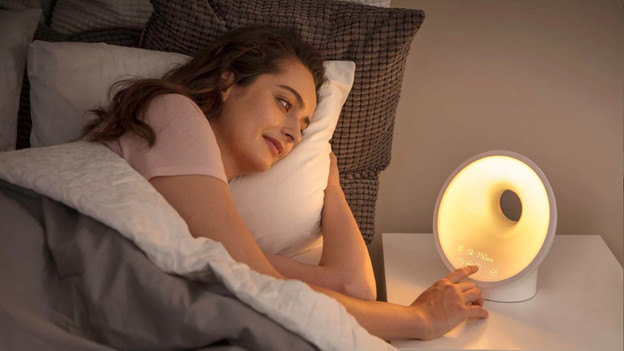
Jouw wekker verbinden met de app en wifi
Verbindt jouw Philips Wake Up Light niet met de app op je telefoon? Wij geven je 3 tips waarmee je dit probleem oplost.
- Tip 1. Check je wifi router.
- Tip 2. Check de verbinding op je telefoon.
- Tip 3. Plaats de apparaten in het bereik van de wifi router.
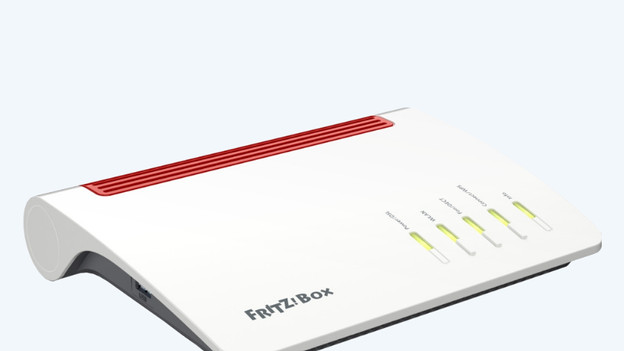
Tip 1: check je wifi router
Voor de installatie van je lichtwekker en de smartphone app heb je een bandbreedte van 2,4 GHz nodig. Volg hiervoor deze stappen:
- Log in op jouw wifi router met de instructies van jouw internetprovider.
- Kies bij de wifi instellingen voor het 2,4 GHz netwerk en schakel het 5 GHz netwerk tijdelijk uit voor de installatie.
- Installeer jouw lichtwekker op het 2,4 GHz netwerk volgens de handleiding van Philips.
- Na de installatie, schakel je terug naar de bandbreedte die jij wil.
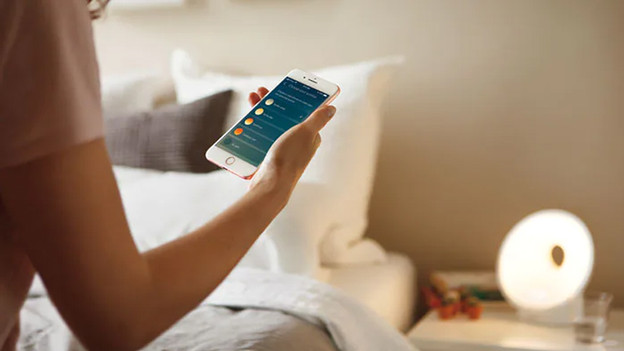
Tip 2: check de verbinding op je telefoon
Lukt het niet om de smartphone app te synchroniseren met de lichtwekker? Check dan met welk netwerk jouw telefoon is verbonden. Je telefoon moet verbonden te zijn met hetzelfde wifi netwerk als de lichtwekker, niet met 4G of 5G.
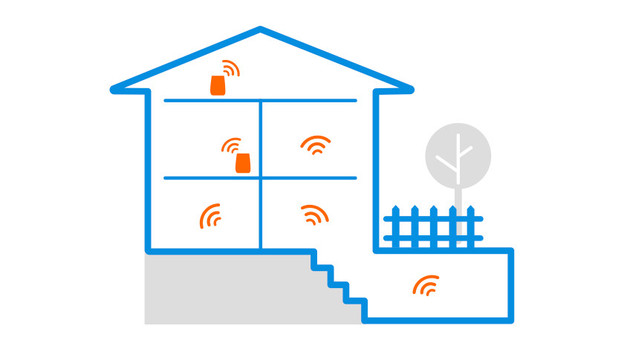
Tip 3: check het bereik van de wifi router
Soms bevinden de lichtwekker en de telefoon zich te ver buiten het bereik van de wifi router. Breng de lichtwekker en de telefoon in dat geval dichter bij de router. Verbind vervolgens opnieuw de apparaten met het wifi netwerk.