Geschreven door Giorgos
Bijgewerkt op
15 december 2025
·
15.37
Wat is een usb C monitor en wat kun je ermee?
Er zijn verschillende usb C aansluitingen voor monitoren. Met een usb C monitor die een vermogen van minimaal 65 wattage heeft, verstuur je stroom, data en beeld via één kabel en blijft je bureau overzichtelijk. Daarnaast zijn er beeldschermen met een Thunderbolt aansluiting die lijken op een usb C poort, maar andere mogelijkheden hebben. In dit adviesartikel vertellen wij je meer over wat de voordelen van een usb C monitor zijn.
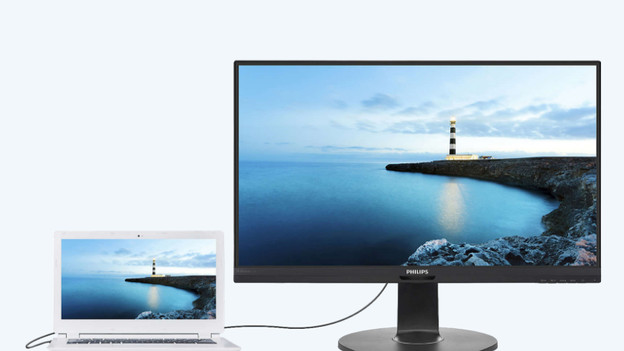
Wat is een usb C monitor?
Een usb C monitor combineert 3 functies in één kabel. Net zoals met alle andere usb poorten zet je met een usb C poort data over. Daarnaast werkt een usb C poort als stroomtoevoer, als hij een power delivery heeft. Als je je laptop via deze poort aansluit, laadt hij tijdens het werken op. Ook zet een usb C poort met DisplayPort Alternative Mode beeldsignalen over. Zo houd je de HDMI en DisplayPort aansluitingen vrij voor andere apparaten. Let er wel op dat het wattage dat je monitor levert hoog genoeg is. Het minimum ligt hiervoor tussen de 65 en 100 watt.
Wat zijn de voordelen van een usb C monitor?
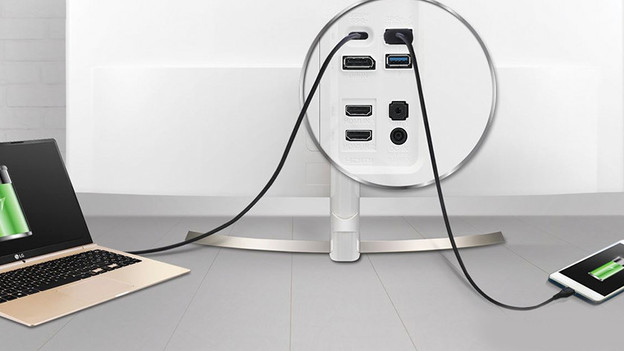
Power delivery
Werk je vaak met een laptop, tablet of smartphone? Gebruik dan de power delivery functie van een usb C poort. Een usb C monitor met deze functie laadt je aangesloten apparaat op tijdens het werken. Zo heb je altijd een volle batterij. Let erop dat het minimale vermogen van deze poort 65 watt moet zijn. Gebruik je een workstation, gaming laptop of zware programma's? Kies dan voor een usb C monitor met minimaal 95 of 100 watt aan vermogen.
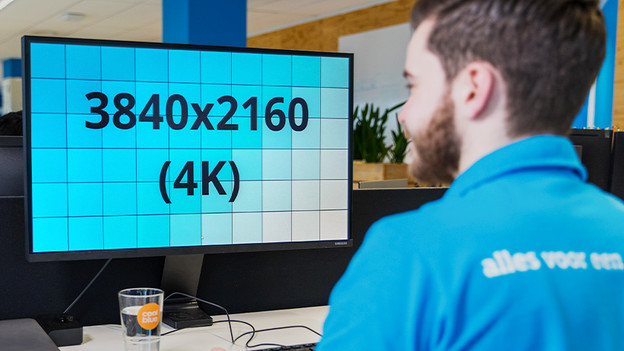
Ondersteunt hoge resoluties
Usb C monitoren ondersteunen hoge resoluties, zoals quad hd of 4K. Een Thunderbolt poort, die een krachtigere versie is van usb C, ondersteunt zelfs 8K op 60 hertz. Hierdoor is een usb C monitor een goede keuze wanneer je foto's of video's bewerkt. Kies voor een monitor met een Thunderbolt 3 of 4 poort als je gamet. Zo game je met een hoge verversingssnelheid als je in quad hd of 4K gamet.
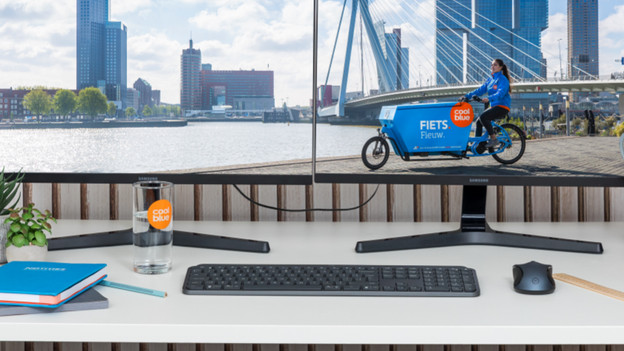
Daisy chaining
Met daisy chaining koppel je 2 of meer monitoren aan elkaar, zonder dat je een poort van je desktop gebruikt. Koppel je computer via een usb C kabel met de eerste monitor. Verbind de tweede monitor daarna met de eerste monitor. Let wel op dat je hier 2 usb C poorten voor nodig hebt, of 1 usb C poort en 1 DisplayPort poort. In het geval van het tweede heb je een verloop nodig, of een usb C naar DisplayPort kabel.

Werkt een usb C monitor met MacBook?
Alle MacBooks hebben een Thunderbolt aansluiting. De nieuwste MacBooks hebben een Thunderbolt 5 aansluiting. Deze poorten hebben een hogere bandbreedte, waardoor je bestanden sneller overzet. Zorg ervoor dat je jouw monitor configureert, zodat hij op de juiste output staat. Daarnaast verschilt het per MacBook hoeveel monitoren je koppelt.
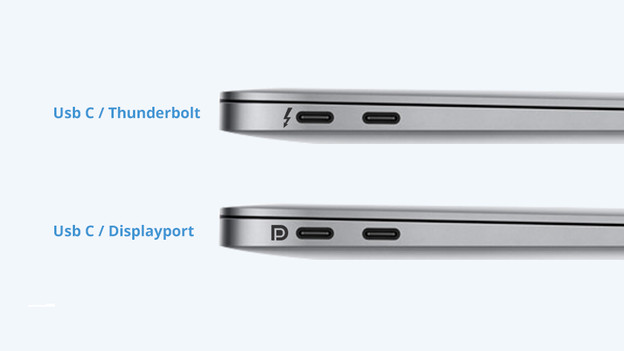
Wat is het verschil tussen usb C en Thunderbolt?
Op het eerste gezicht lijken usb C en Thunderbolt hetzelfde, maar ze verschillen veel van elkaar. De vorm is precies hetzelfde, maar een Thunderbolt aansluiting is krachtiger. Zo ondersteunt Thunderbolt resoluties tot en met 8K, terwijl usb C maximaal 4K ondersteunt. Daarnaast zet Thunderbolt data 2 keer sneller over dan usb C. Een Thunderbolt monitor heeft daarom meer kracht dan een gewone usb C monitor. Een ander groot verschil zit in de Mac compatibiliteit. Apple MacBook werkt beter met een Thunderbolt monitor.
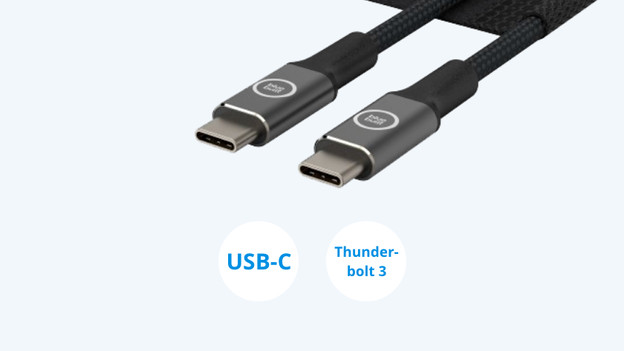
Welke kabel heb je nodig?
Bij usb C monitoren krijg je vaak een usb C kabel waarmee je beeldsignalen doorstuurt. Let erop dat niet alle usb C of Thunderbolt kabels beeldsignalen doorgeven of een oplaadfunctie hebben. Je herkent dit aan de symbolen op de usb C of Thunderbolt kabel. Een andere optie is een docking station. Hiermee houd je alles overzichtelijk en heb jeextra poorten voor andere accessoires.
Maak je usb C monitor setup compleet
Adviesprijs Belkin
219,-125,-



Artikel van Giorgos
Monitoren specialist.