Geschreven door Elaine
Bijgewerkt op
30 september 2025
·
06.18
Vergelijk de Logitech MX Master 4 met de Logitech MX Master 3S
De Logitech MX Master 4 is de opvolger van de succesvolle Logitech MX Master 3S. De muizen lijken nog steeds op elkaar, maar hebben een paar belangrijke verschillen. Zo heeft de MX Master 4 een Actions Ring, waarmee je via een overlay je favoriete snelkoppelingen gebruikt. In dit artikel leggen wij je uit wat de overeenkomsten en verschillen zijn, zodat jij het juiste model kiest.
Bekijk de MX Master 4, MX Master 3S Bluetooth Edition en MX Master 3S
- Logitech MX Master 4 Grafiet
Het Haptic Sense paneel geeft voelbare feedback bij meldingen en acties.
Met de Actions Ring heb je meer snelkoppelingen bij de hand.
Je scrolt snel horizontaal en verticaal door spreadsheets en documenten.
e usb C dongel is alleen geschikt voor apparaten met usb C aansluiting.
Vanaf
114,-
- Logitech MX Master 3S Bluetooth Edition
Je gebruikt deze muis op maximaal 3 apparaten tegelijkertijd via bluetooth.
Met een dpi van maximaal 8.000 navigeer je snel door pagina's.
Je scrolt snel horizontaal en verticaal door spreadsheets en documenten.
Je sluit deze muis niet aan via een usb dongel.
Vanaf
74,-
- Logitech MX Master 3S
Je gebruikt deze muis op maximaal 3 apparaten tegelijkertijd via bluetooth of de usb A dongel.
Met een dpi van maximaal 8.000 navigeer je snel door pagina's.
Je scrolt snel horizontaal en verticaal door spreadsheets en documenten.
De usb A dongel is alleen geschikt voor apparaten met usb A aansluiting.
Vanaf
129,-
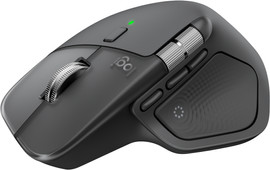
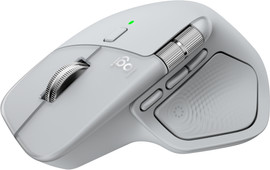
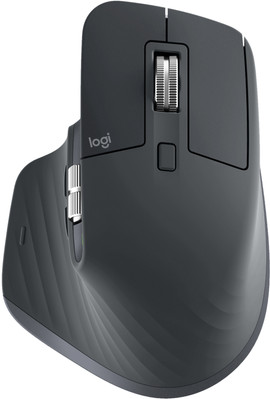
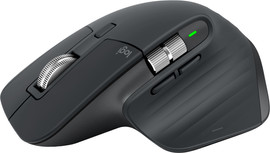
Vergelijking MX Master 4, MX Master 3S Bluetooth Edition en MX Master 3S
| MX Master 4 | MX Master 3S Bluetooth Edition | MX Master 3S | |
|---|---|---|---|
| Verbinding | Usb C dongel, bluetooth | Bluetooth | Usb A dongel, bluetooth |
| Aantal duimknoppen | 3 | 2 | 2 |
| Haptische feedback | Ja | Nee | Nee |
| Actions Ring | Ja | Nee | Nee |
Verbinding
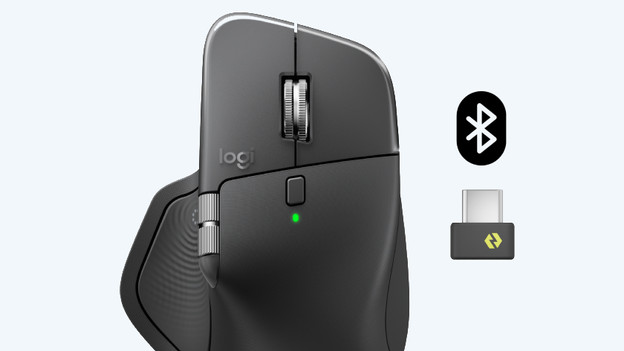
MX Master 4: usb C en bluetooth
De MX Master 4 wordt geleverd met een usb C dongel in plaats van usb A. Deze is ook 2 keer krachtiger dan de oude usb A dongel, waardoor je een betere verbinding hebt. Zorg dus voor een vrije usb C poort op je apparaat als je de muis via de dongel aan wilt sluiten. Daarnaast verbind je de muis met nog 2 apparaten via bluetooth.
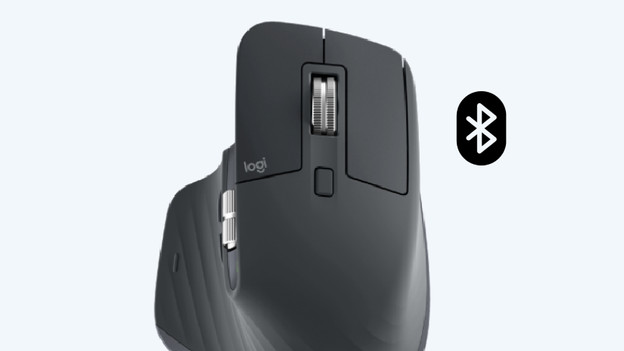
MX Master 3S Bluetooth Edition: bluetooth
De naam verklapt het al, maar dit model sluit je alleen aan via bluetooth. Dit doe je op 3 verschillende apparaten tegelijkertijd. Het voordeel hiervan is dat je usb poorten vrij blijven voor andere accessoires. Daarnaast loop je ook geen risico dat je jouw dongel verliest.
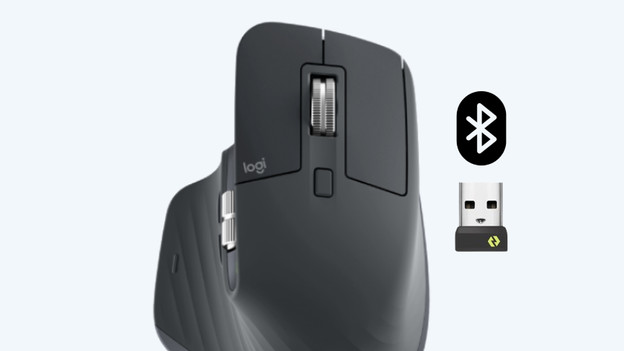
MX Master 3S: usb A en bluetooth
De MX Master 3S sluit je aan via de meegeleverde usb A ontvanger en bluetooth. Van de 3 verbindingen zijn er 2 geschikt voor bluetooth. Zo sluit je de muis gemakkelijk aan op verschillende apparaten. Je wisselt van apparaat met een druk op de knop onderaan de muis.
Aantal duimknoppen
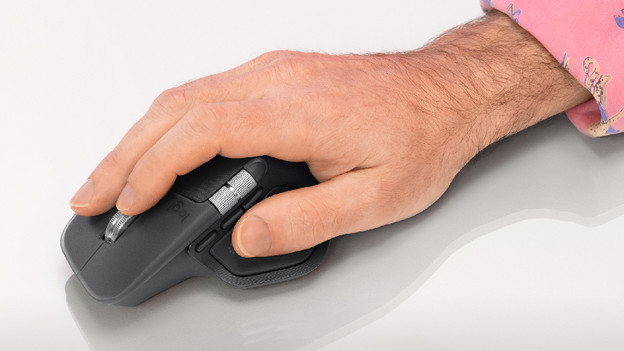
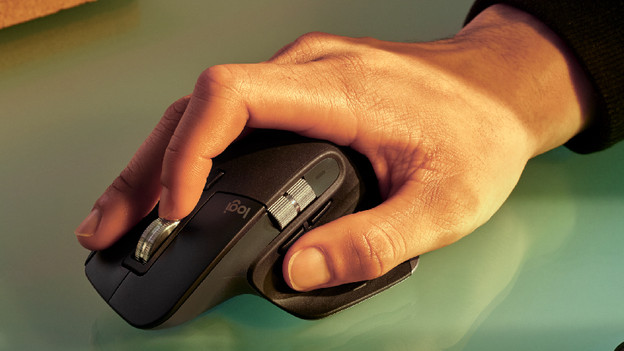
MX Master 4: 3 duimknoppen
De MX Master 4 heeft naast de 2 standaard duimknoppen, ook een derde duimknop. Hiermee heb je toegang tot een extra sneltoets. Kies bijvoorbeeld voor het weergeven van je bureaublad of het pauzeren van je muziek. Net als bij de vorige modellen stel je dit allemaal naar wens in via Logi Options+. Met de extra duimknop maak je nog minder handbewegingen, wat extra ergonomisch is. Ook werk je nog sneller met deze extra sneltoets.
MX Master 3S en Bluetooth Edition: 2 duimknoppen
De MX Master 3S en de Bluetooth Edition hebben allebei 2 duimknoppen. Hiermee ga je bijvoorbeeld naar de volgende of vorige pagina. Je kiest zelf andere snelkoppelingen of sneltoetsen via Logi Options+. Deze stel je niet alleen in voor standaard gebruik, maar ook voor specifieke apps en programma's. Zo kies je andere sneltoetsen voor Adobe Photoshop dan in Google Chrome of Spotify. Hiermee pas je de muis helemaal aan op jouw gebruikssituatie en workflow.
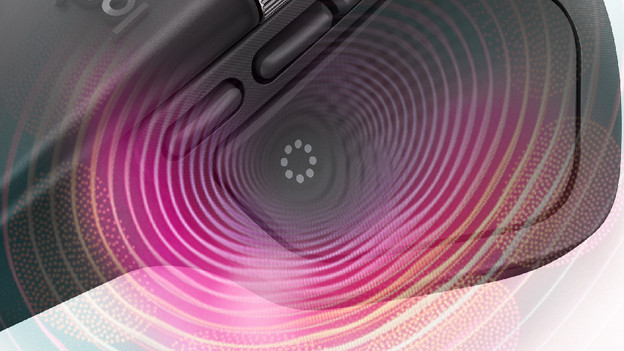
MX Master 4: haptische feedback
De MX Master 4 heeft voor het eerst een Haptic Sense paneel. Dit paneel geeft via trillingen feedback op specifieke acties, snelkoppelingen en meldingen. Zo raak je niet afgeleid door meldingen op je scherm, maar ontvang je voelbare feedback. Met haptische feedback heb je bijvoorbeeld ook meer gevoel bij de acties die je uitvoert in bijvoorbeeld Photoshop. De intensiteit van de trillingen is aanpasbaar, zodat je op een subtiele manier feedback ontvangt.
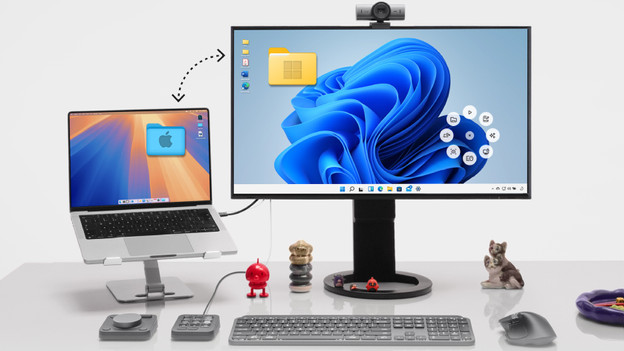
MX Master 4: snellere toegang tot snelkoppelingen
Een andere nieuwe functie van de MX Master 4 is de Actions Ring. Deze overlay verschijnt op je scherm met een druk op de speciale knop bij je duim. Via de overlay heb je snel toegang tot 8 acties en snelkoppelingen. Deze stel je naar wens in via Logi Options+. Hiermee bespaar je veel tijd tijdens het werken. Wil je voor ieder programma een andere overlay? Dat is geen probleem. Net als de duimknoppen stel je dit naar wens in via de software.
Conclusie
Wil je de beste muis voor intensief gebruik? Kies dan de Logitech MX Master 4. Je bespaart veel tijd, doordat je meer snelkoppelingen bij de hand hebt via de duimknoppen en de Actions Ring. De haptische feedback maakt meldingen en acties voelbaar. Heb je aan een paar snelkoppelingen al genoeg? Dan is de Logitech MX Master 3S of de 3S Bluetooth Edition een goede keuze.
Artikel van Elaine
Muizen specialist.