Geschreven door Robin
Bijgewerkt op
21 juli 2025
·
14.06
Hoe update je de Wacom driver?
Werkt jouw Wacom tekentablet of pen niet meer naar behoren? Het kan zijn dat de Wacom driver niet meer up-to-date is, verkeerd geïnstalleerd is of het besturingssysteem is geüpdatet. In dit artikel lees je stap voor stap hoe je de driver update, zodat je weer snel aan de slag kan met je Wacom tekentablet.
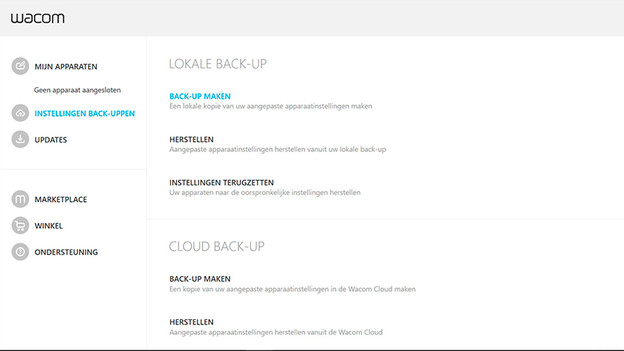
Stap 1. Maak een backup van je Wacom instellingen
- Ga naar 'Start' en typ 'Wacom'
- Open de Wacom Desktop Center
- Ga naar 'Back-uppen'
- Klik op 'Back-up maken'
- Trek de usb kabel van jouw Wacom tekentablet uit de computer
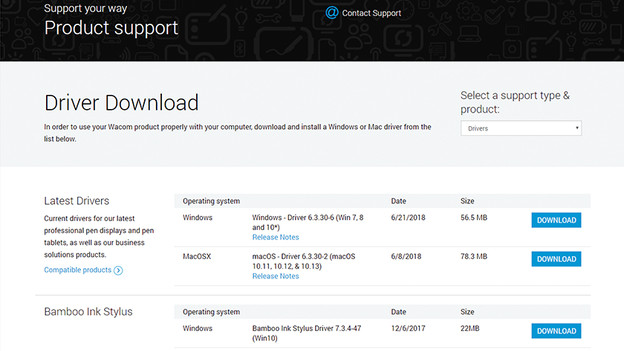
Stap 2. Download de meest recente Wacom driver
- Ga naar de Wacom support site
- Klik op 'Drivers'
- Ga naar 'Latest Drivers'
- Druk op de knop 'Download' achter de driver voor Windows
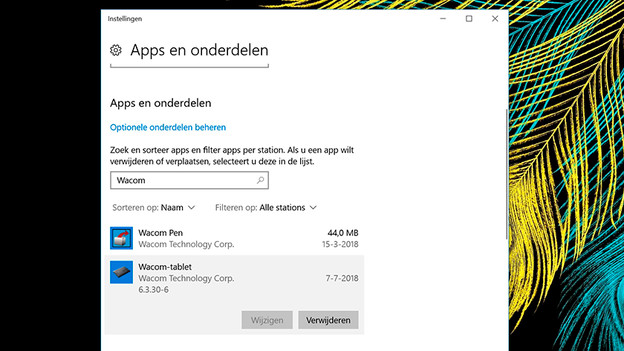
Stap 3. Deïnstalleer de huidige Wacom driver
- Druk de Windows knop op je toetsenbord tegelijk met X-knop in. Er verschijnt nu een menu.
- Ga naar 'Programma's en onderdelen'
- Zoek en selecteer Wacom in de lijst. De oudere modellen van Wacom kunnen onder een andere naam worden weergeven, bijvoorbeeld; Bamboo, Pen Tablet, Tablet, Wacom
- Klik de rechtermuisknop en klik op 'verwijderen'
- Start de computer opnieuw op
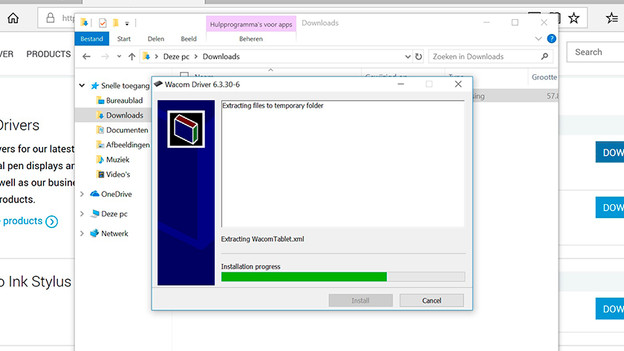
Stap 4. Installatie nieuwe driver
- Ga naar de map waar de Wacom driver is opgeslagen. Standaard in Windows is dit de map 'Downloads'
- Dubbelklik op de Wacom driver. Het installatieproces van de driver start nu automatisch
- Werkt het niet? Druk dan rechtermuisknop op de driver. Kies 'Uitvoeren als administrator'
- De installatie is voltooid. Start de pc opnieuw op
- Sluit de Wacom tekentablet aan op de computer via de usb kabel
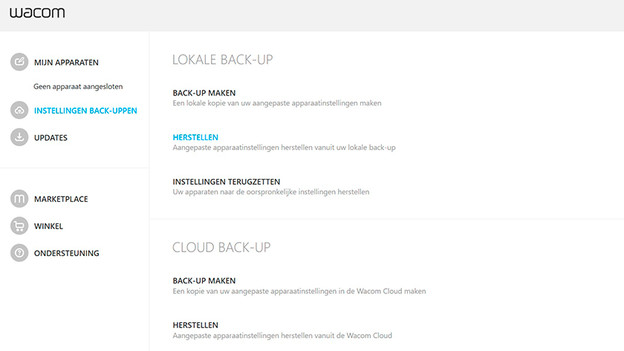
Stap 5. Back-up herstellen
- Ga naar 'Start*'en typ 'Wacom'
- Open Wacom Desktop Center
- Ga naar 'Instellingen back-uppen'
- Klik op 'Herstellen'
- Open het .wacomprefs bestand
- Jouw voorkeursinstellingen zijn nu teruggezet.
Je hebt nu alle stappen gevolgd om het probleem op te lossen. Nu kan je weer aan de slag met je tekentablet.