Geschreven door Bob
Bijgewerkt op
23 juli 2025
·
09.11
Hoe installeer je WhatsApp op je Android tablet?
Je hebt een nieuwe tablet en je wilt graag WhatsApp installeren. Er bestaat helaas nog geen versie van WhatsApp voor tablets, maar met een app kun je via een tussenstap toch appen met je vrienden en familie. In dit artikel leggen we uit hoe dat werkt.
Aan de slag met WhatsApp op je tablet
Je gebruikt Whatsapp via de app Tablet Messenger, zonder extra simkaart. Hiermee krijg je via WhatsApp Web toegang tot al je gesprekken en contacten. Daarvoor volg je de stappen.
- Download Tablet Messenger
- Scan de QR code
- Meld je af via je smartphone
Stap 1: download en open Tablet Messenger
- Ga op je tablet naar de Google Play Store.
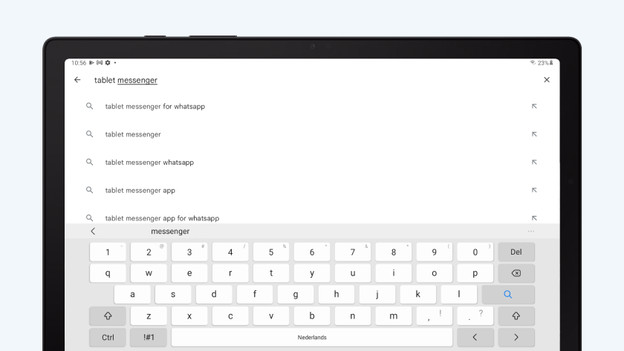
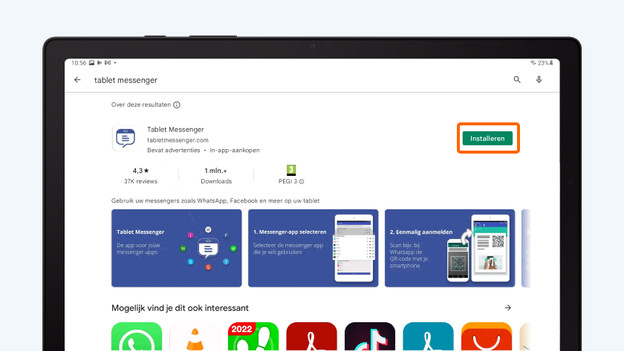
- Tik in de zoekbalk 'Tablet Messenger' in. Download deze app.
- Na installatie open je de app.
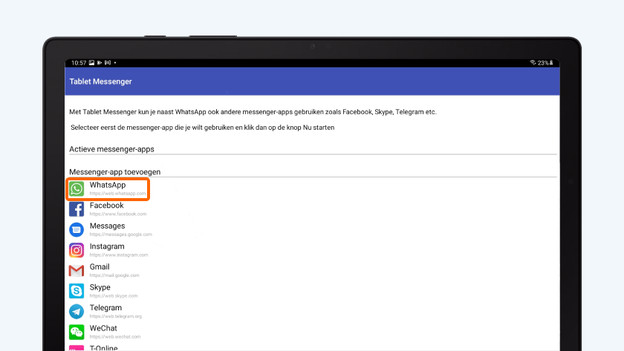
- Klik op 'WhatsApp' en voeg de app toe aan tablet messenger.
- Klik op sluiten.
Zoek 'Tablet messenger'.
Download de app.
Voeg 'WhatsApp' toe.
Klik op 'Sluiten'.
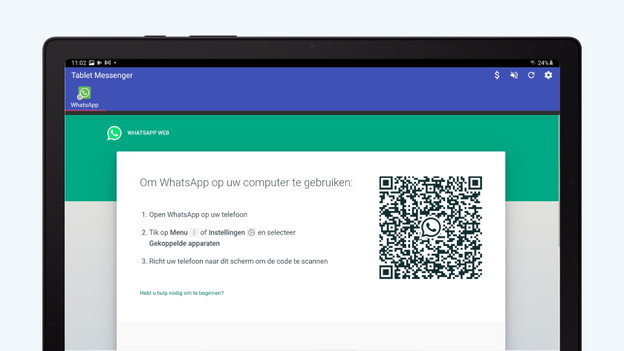
Er opent een scherm met een QR code.

Stap 2a: koppel je Apple iPhone
Heb jij een Android smartphone? Ga naar stap 2b.
- Klik rechtsonderin op het tandwiel voor 'Instellingen'.
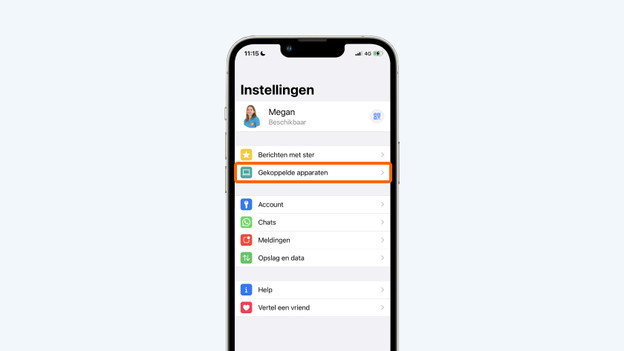
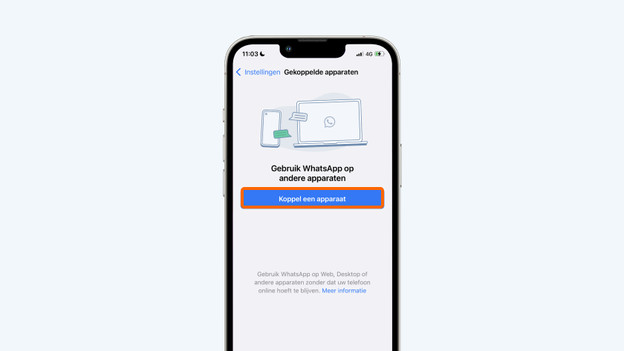
- Kies voor 'Gekoppelde apparaten'. Vervolgens klik je op 'Koppel een apparaat'.
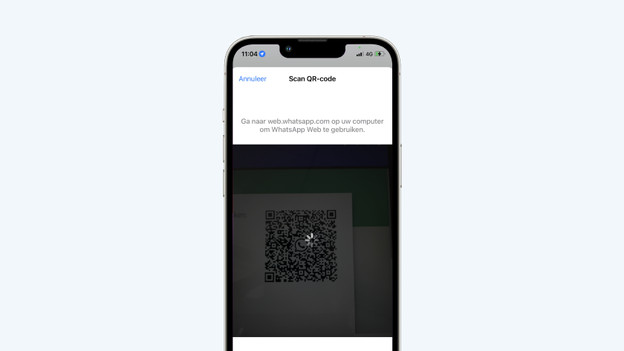
- De camera opent. Scan de QR code die je tablet weergeeft.
Klik op 'Instellingen'.
Ga naar 'Gekoppelde apparaten'.
Klik op 'Koppel een apparaat'.
Scan de QR code.

Stap 2b: koppel je Android smartphone
Heb jij Apple iPhone? Ga naar stap 2a.
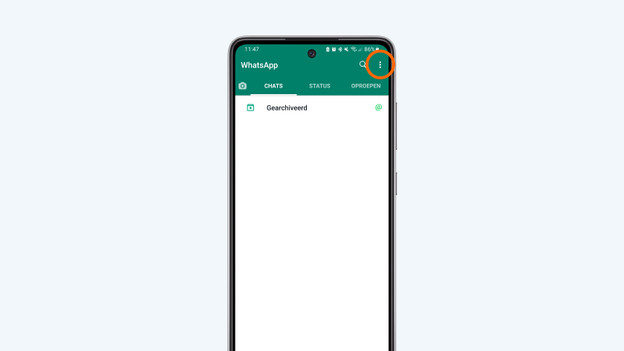
- Klik rechtsboven op de drie puntjes.
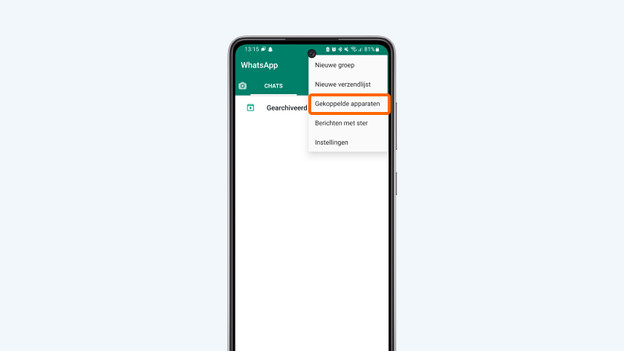
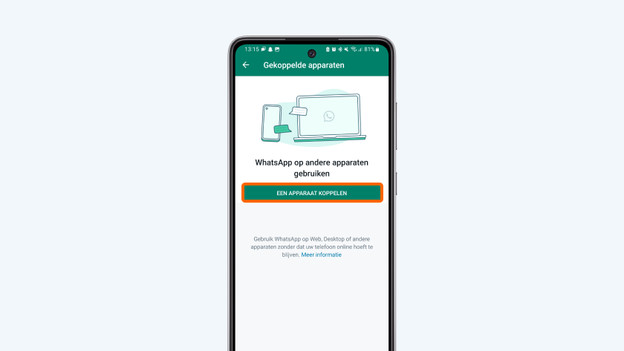
- Kies voor 'Gekoppelde apparaten' in het pop up menu. Klik vervolgens op 'Een apparaat koppelen'.
- Er opent een scherm met je camera. Hiermee scan je
Klik rechtsboven op de drie puntjes.
Kies voor 'Gekoppelde apparaten'.
Tik op 'Een apparaat koppelen'.
Scan de QR code.

Stap 3: geef de app toestemming (optioneel)
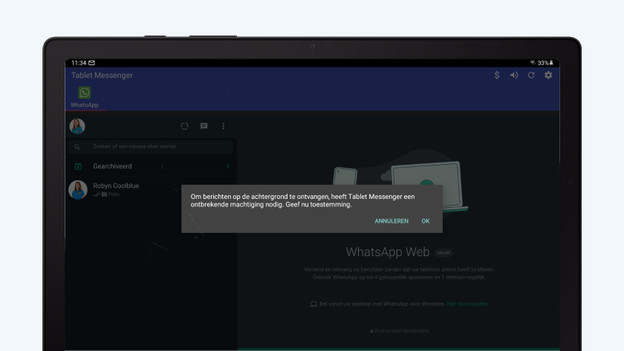
Wanneer je de QR code hebt gescand, kan de volgende melding op je tablet verschijnen.
- Klik op 'Ok'. Je wordt automatisch naar instellingen gestuurd.
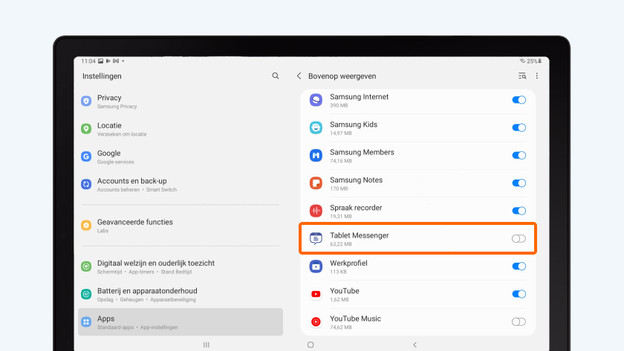
- Je geeft toestemming door het vinkje achter 'Tablet messenger' aan te zetten.
Klik op 'Ok'.
Zet het vinkje achter 'Tablet messenger' aan.
Stap 4a: meld je af via Apple iPhone
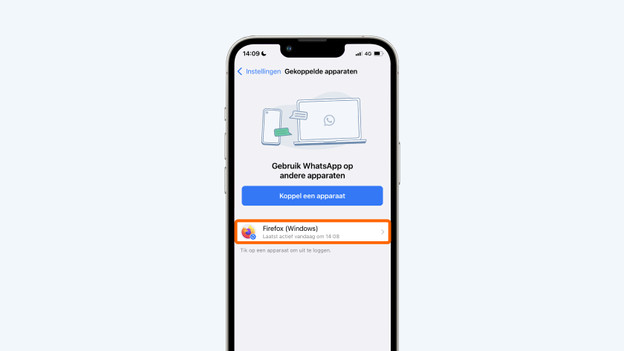
Meld Whatsapp op je tablet af via je iPhone. Ga naar 'Instellingen' > 'Gekoppelde apparaten'.
- Klik op het apparaat 'Firefox (Windows)'. Als er meerdere apparaten staan, kijk dan goed welk apparaat jouw tablet is.
- Klik op 'Log uit'.
Klik op het apparaat dat je wilt uitloggen.
Klik op 'Log uit'.

Stap 4b: meld je af via je Android smartphone
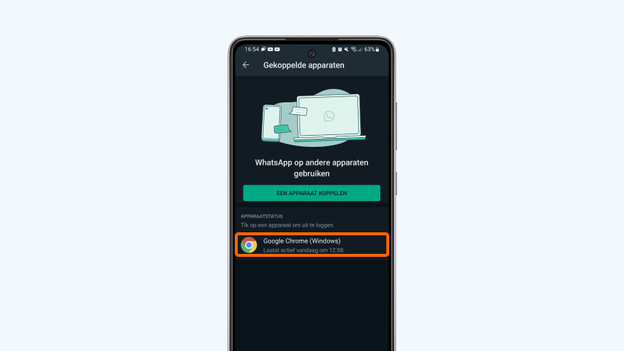
Tik rechtsboven weer op de drie puntjes. Klik op 'Gekoppelde apparaten' in het dropdown menu.
- Klik op het apparaat 'Firefox (Windows)'. Als er meerdere apparaten staan, kijk dan goed welk apparaat jouw tablet is.
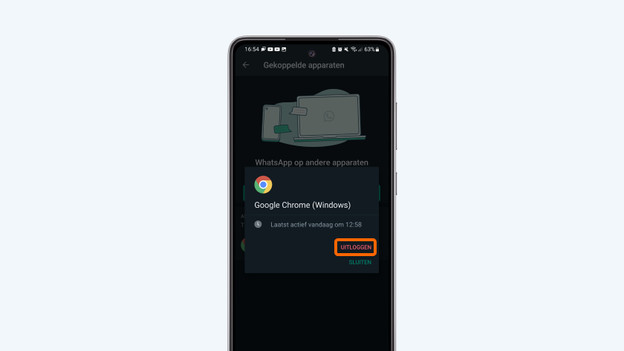
- Tik op 'Uitloggen.
Kies voor het apparaat dat je wilt afmelden.
Tik op 'Uitloggen.