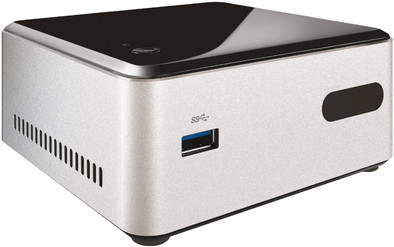
Intel NUC Kit DN2820FYKH
Nooit meer leverbaar
Bekijk hiernaast alternatieven
Bekijk hiernaast alternatieven
Artikelnummer | 425061 | |
|---|---|---|
Fabrikantcode | DN2820FYKH | |
Merk | Intel | |
Afhandeling van je defect | Carry-in-garantie | |
Oude apparaat gratis retour |
Processormerk | Intel | |
|---|---|---|
Processor familie | Celeron | |
Processor kernen | Dual core (2) |
Kloksnelheid | 2400 MHz |
|---|
Type geheugen | SO-DIMM DDR3-1600 | |
|---|---|---|
Totaal aantal RAM geheugensloten | 1 | |
Maximaal intern geheugen | 8 GB |
Bluetooth | ||
|---|---|---|
Wifi ingebouwd | ||
Wifi standaarden | Wireless B, Wireless G, Wireless N |
HDMI-aansluiting | ||
|---|---|---|
DisplayPort-aansluiting | ||
Thunderbolt-aansluiting |
Hoofdtelefoon aansluiting |
|---|
Breedte | 11,6 cm | |
|---|---|---|
Hoogte | 5,15 cm | |
Kleur | Zilver, Zwart |
Processor familie | Celeron | |
|---|---|---|
Wifi ingebouwd | ||
Type geheugen | SO-DIMM DDR3-1600 | |
Maximaal intern geheugen | 8 GB | |
Bluetooth |
Volgens onze barebonespecialist
Zeer compacte en volwaardige computer.
Ideaal om als mediacenter te gebruiken.
Goed gekoeld en stil systeem.
De processor zit vast op het moederbord. Weinig mogelijkheden om te vervangen.
Deze barebone mist nog enkele onderdelen. Bekijk onze <a href="#combinatieaanbiedingen">bundels</a>.
De Intel NUC Kit DN2820FYKH is een zogeheten barebone. Deze kleine computer heeft een behuizing van slechts 11,6 cm breed en 5,2 cm hoog. De Intel NUC DN2820FYKH is voorzien van een Intel Celeron-processor. Deze processor is geschikt voor simpele taken, maar zeer geschikt voor het afspelen van bijvoorbeeld Full HD-films. Hierdoor is de Intel NUC zeer geschikt om als mediacenter te gebruiken. De NUC is uitgerust met wifi, Gigabit ethernet, HDMI en 3 USB-poorten. De SSD-schijf, het werkgeheugen en het besturingssysteem zijn nog niet meegeleverd. Dit geeft de vrijheid om zelf te bepalen welke onderdelen er in de Intel NUC Kit DN2820FYKH gaan. Met het meegeleverde VESA-plaatje bevestig je de NUC gemakkelijk achter een monitor, zodat je hem niet meer ziet. Kortom, als je op zoek bent naar een zeer kleine computer, met voldoende processor-kracht om de dagelijkse werkzaamheden mee uit te voeren, dan zit je met de Intel NUC Kit DN2820FYKH wel goed.
Je moet er echter nog wel de volgende onderdelen aan toevoegen:
Installatiegemak
Aansluitmogelijkheden
Graphics
Gebruiksgemak
Snelheid
Eind vorig jaar de Intel NUC DN2820FYKH aangeschaft als HTPC om xbmc/Kodi op te draaien. Hiervoor is deze barebone uitermate geschikt. Zelfs de zwaardere skins van xbmc/Kodi draaien prima op deze barebone terwijl de processor wat traag is ten opzichte van de duurdere i3 en i5 varianten. In tegenstelling tot wat de website van Kodi zegt over de NUC DN2820 draait hij dus met gemak de zwaardere skins.
Verdere benodigdheden voor een draaiende mini pc/HTPC: USB-stick voor installatie van een OS. Voor windows heb je minimaal 4gb nodig en moet de stick NTFS geformateerd zijn. 4GB low voltage ram (1,35 volt, Let hier op!) Een 2,5" SSD of harddisk of een mSata SSD. (let wel op dat de mSata slot in gebruik is door de netwerkkaart). Als HTPC is een kleine SSD van 30gb in principe genoeg, er van uitgaande dat er een NAS of een externe HD gebruikt wordt voor de opslag van de media. Door de opslagruimte van de NUC zo leeg mogelijk te laten blijft de snelheid namelijk langer gegarandeerd.
OS: De NUC draait op zowel Windows als op Linux distributies. Voor een wat completere pc waar ook nog gebruik gemaakt kan worden van (snelle) browsers en Skype raad ik Windows 8.1 aan. Als de NUC puur een HTPC moet worden met xbmc/Kodi is Openelec een perfecte OS. Openelec is namelijk een gestripte versie van Linux waar puur en alleen xbmc/Kodi op draait.
Installatie: De hardware laat zich heel gemakkelijk installeren: De onderkant dient losgeschroefd te worden door de 4 schroeven in de hoeken los te draaien. Dan kom je op de 2,5" bracket voor een SSD of HD. Deze kan eruit getild worden waarna je bij het moederbord komt. Op dat moederbord zul je vervolgens in de mSata slot de WiFi netwerkkaart tegenkomen en daar tegenover zit de bracket voor het geheugen. In het bijgevoegde installatieblad staat prachtig grafisch uitgelegd hoe deze geplaatst dient te worden. In de 2,5" bracket kan gemakkelijk een SSD of HD geklikt worden en daarna met de (meestal meegeleverde) schroeven vastgezet worden om trillingen te verminderen. Na dit alles kan de onderkant weer dichtgeschroefd worden en is de NUC klaar voor gebruik.
Software installatie: De eerste en belangrijke stap is om op de website van Intel de nieuwste BIOS versie te downloaden voor deze NUC. De BIOS die vanuit de fabriek wordt geïnstalleerd ondersteund namelijk geen usb boot wat wel nodig is om een OS te kunnen installeren. De gemakkelijkste manier hiervoor is door de .BIO file te downloaden en deze op een geformatteerde usb-stick te zetten. Bij de eerste keer opstarten dient de usb-stick met de .BIO file aanwezig te zijn in de NUC en bij het eerste scherm dient dan meteen op F7 gedrukt te worden. Hierna gewoon de stappen op het scherm volgen, dit is ontzettend gemakkelijk allemaal.
Om vervolgens een OS te installeren dien je een programmatje te gebruiken om een bootable usb stick te maken. Een goed programma voor Windows is Rufus wat met een google search gemakkelijk gevonden is. Rufus lijkt heel veel op het formatteer programma van Windows en is erg simpel in gebruik.
Voor Openelec kan op de officiële website een Diskimage bestand gedownload worden waarmee gemakkelijk een bootable usb-stick gemaakt kan worden met Openelec erop. Op de website van Openelec wordt ook stapsgewijs de installatie uitgelegd.
Verder is het belangrijk nadat er een OS geïnstalleerd is de drivers van alle componenten op het moederbord te updaten naar de laatste versie. Intel heeft hier voor Windows een erg gemakkelijke update tool die alles tegelijkertijd download en installeert. Zonder de laatste drivers was bij mij de internetsnelheid via WiFi erg traag. En ook zonder de laatste grafische drivers stotterde zelfs Youtube filmpjes.
Na een geslaagde installatie is deze NUC een ideaal apparaat voor het gebruik als HTPC met xbmc/Kodi. Maar het is ook zeker een geschikte kandidaat voor mensen die op zoek zijn naar een klein pc'tje voor gebuik van office en mail etc.
De NUC gebruikt zeer weinig stroom in vergelijking met een laptop/desktop. Hij maakt (bijna) geen geluid en wordt ook niet warm door de body die als heatsink dient.
Bob van Mierlo
10 januari 2015
Aantal weken terug de NUC aangeschaft om te gaan gebruiken als 2de media speler en als computertje voor boven. Ik bezit al sinds bijna een jaar de Intel NUC Kit D34010WYK die mijn hoofd media speler is dus daar kan ik hem wel aardig mee vergelijken. Ik kreeg met de eerste versie die ik heb ontvangen thermal trip errors, na contact met de service afdeling is dit meer dan prima opgelost door CoolBlue en heb zonder problemen een nieuwe binnen gekregen.
Verdere benodigd heden die ik gebruikt heb om het tot een draaiend system te krijgen: USB Stick voor installatie 4GB low voltage ram (1,35 volt, Let hier op!) OCZ Vertex 2 60 GB.
OS: Ubuntu, om als work station te gebruiken. OpenElec Kodi Media Center (voorheen XBMC)
Installatie: De hardware installeren spreekt voor zich, je schroeft de onderkant open dmv 4 schroeven op de hoeken, haalt de bracket er uit (makkelijkste is om de kabeltjes los te maken vanaf het moederbord, dit geeft je meer ruimte) en dan kan het RAM geheugen plaatsen. In de bracket kan je een 2,5 inch harde schijf of SSD plaatsen. Hierna kan je alles weer terug plaatsen en dicht schroeven.
Software installatie: Als eerste de moet je de bios updaten. De meesten worden met een brakke bios versie geleverd. Op de Intel site kan je de nieuwste versie vinden. Dit is een erg belangrijke stap, dit kan meteen installatie problemen verhelpen.
Op een andere computer een boot-able USB stick maken (hier is voor elk OS wel een tutorial voor te vinden.) Alle hardware werd door de OS meteen en goed herkent. Dus de installatie is alleen maar door klikken. Ik heb gekozen voor Ubuntu en voor OpenElec, waar het systeem default OpenElec boot voor als media speler met Kodi te functioneren. Dit draait allemaal als een trein, hier merk ik qua performance weinig tot geen verschil met de I3. (als je het alleen voor Media Center gaat gebruiken is de I3 echt overkill en zonde van het geld)
In Ubuntu merk ik wel wat verschil qua performance als ik dat vergelijk met de I3. (dit heb ik ook even in windows 8.1 getest en daar merk je het ook wel) Maar echt erg hinderlijk is het niet. Ook hier een plus punt is dat de wifi kaart en bluetooth kaart goed herkent word, dit scheelt aardig wat hoofdpijn.
Ook Kodi draait in Ubuntu goed, je moet alleen in Linux wel wat audio settings wijzigen om dolby en DTS op passtrough te zetten. In OpenElec werkt dit out of the box.
Heb nog getest om OpenElec op een USB stick te installeren zodat je geen harde schijf of een SSD nodig hebt en dat draait ook erg goed! (dan heb je dus voor rond de 150 euro een zeer prima media center).
Verder is het een goed, stil en vooral zuinig apparaatje die voor een normale gebruiker (internet, mail, office) meer dan voldoende presteert, zeker met een SSD! Als MediaSpeler is deze NUC ook zeer geschikt, zeker met OpenElec. Ik heb hem al bij meerdere mensen aangeraden hier voor.
Erik
1 december 2014
Smart-tv's, media players, … tegenwoordig nemen we graag controle over wat en wanneer we iets kijken op tv. Niet langer vastgespijkerd aan de tv-programmatie maar gewoon lekker een filmpje streamen, youtube kijken, muziek luisteren, informatie zoeken op het net en noem maar op.
Nadeel aan de vele kant-en-klaar oplossing is de specifieke software dewelke ons soms beperkt in deze mogelijkheden. Daarnaast kan het ook prijzig uitvallen om een alleskunner in huis te halen.
Wil je echt controle, dan wil je gewoon jouw favoriete besturingssysteem (Windows, Linux, XBMC, Â…) op een klein en energiezuinig toestel. In dat geval is deze NUC de ideale metgezel. Naar believen configureerbaar qua RAM en harde schijf. Klein, fluisterstil en snel genoeg om iedereen te verbazen.
Het installeren van de hardware is een makkie. Het installeren van een besturingssysteem behoeft echter wat meer computerkennis. Standaard zoekt hij een installatieprocedure op het lokale netwerk. Een externe DVD-brander met daarin een correcte DVD of een USB stick worden niet geladen.
Na wat onderzoek blijkt dit aan de BIOS te liggen. Deze is via internet up te daten, maar helaas krijgt men een fout bij deze poging. Men dient dus de BIOS van de Intel site te downloaden en deze via een USB stick te installeren. Je hebt hierbij een bedraad toetsenbord en muis nodig: mijn Logitech draadloos toetsenbord wilde hij niet herkennen.
Eens de upgrade achter de rug kan je de BIOS eenvoudig instellen voor bijvoorbeeld Windows 8. Hij zal ook booten vanaf een USB of DVD-speler. Vergeet niet de toegewezen grootte van het grafisch geheugen te verhogen. Dit staat standaard op 64 Mb, hetgeen aan de magere kant is om full HD af te spelen.
Eens deze installatieprocedure achter de rug, is het tijd om te spelen. Let hierbij dat de TV in de juiste mode staat wat aspect betreft, dit kan er anders voor zorgen dat de randen buiten beeld vallen.
De NUC start bij mij – dankzij een SSD – in enkele seconden op. Daarna is het playtime. Youtube, filmbestanden of Netflix, alles ziet er prima uit! Het toestel is meer dan vlot genoeg om zelf sterk gecomprimeerde full hd vlekkeloos af te spelen.
Kort samengevat: I love it! Net als de prima service van Coolblue uiteraard!
Kevin De Man
16 juli 2014
