
Geschreven door Jos
Bijgewerkt op
6 mei 2026
·
13.40
Hoe zet je een back-up terug in Windows?
Je hebt een back-up gemaakt in Windows en wilt deze terugzetten. In dit artikel lees je hoe je je back-up terugzet via het configuratiescherm of via de herstelfunctie.
Verschillende soorten back-ups terugzetten
Je maakt back-ups op verschillende manieren. Met het configuratiescherm selecteer je welke bestanden je wilt terugzetten. Met de herstelfunctie zet je je systeem in één keer terug. Bedenk eerst wat voor back-up je wilt terugzetten.
- Back-up terugzetten via het configuratiescherm
- Back-up terugzetten via de herstelfunctie
Optie 1: zet je back-up terug via het configuratiescherm
- Sluit de externe harde schijf aan op je laptop. Stop hiervoor de usb aansluiting van de schijf in een usb poort van de laptop.
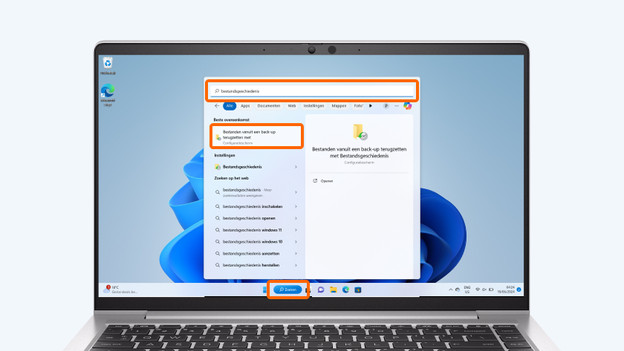
- Typ ‘bestandsgeschiedenis’ in de zoekbalk onder in het scherm. Klik dan op de optie Bestanden vanuit een back-up terugzetten met Bestandsgeschiedenis.
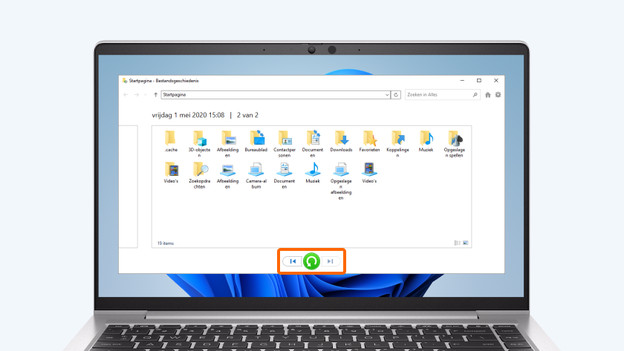
- In beeld komen de bestanden van de back-up. Selecteer welke je terug wilt zetten. Je klikt op de pijlen links en rechts als je de back-up versies van verschillende datums wilt zien. Als je op het icoon van de groene herstelknop klikt, maak je de back-up.
Zoek naar bestandsgeschiedenis
Kies de back-up die je terug wil zetten
Optie 2: zet je back-up terug via de herstelfunctie
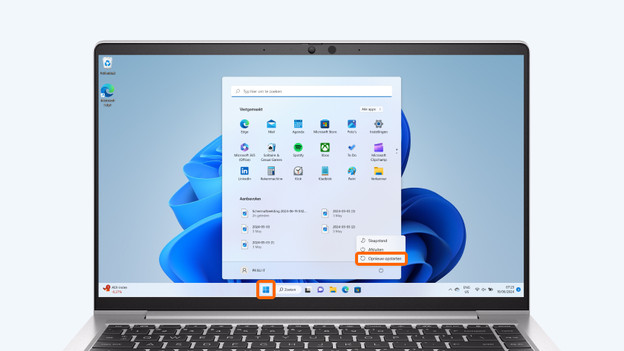
- Klik op de Start knop, links onderaan in je scherm.
- Klik op de aan/uit knop.
- Houd de shift toets op je toetsenbord ingedrukt en klik op Opnieuw opstarten.
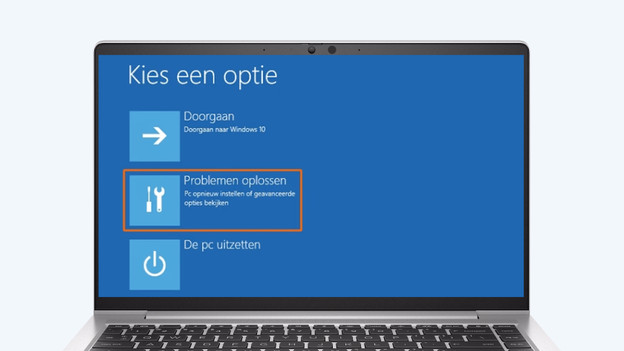
- Klik op Problemen oplossen.
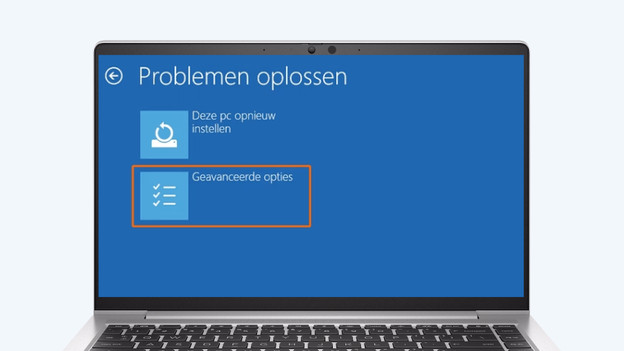
- Klik op Geavanceerde opties.
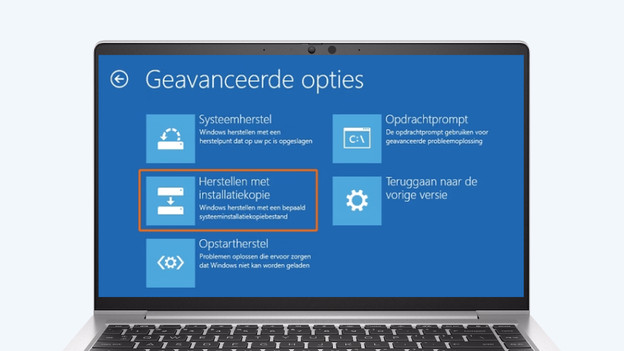
- Klik op Herstellen met installatiekopie.
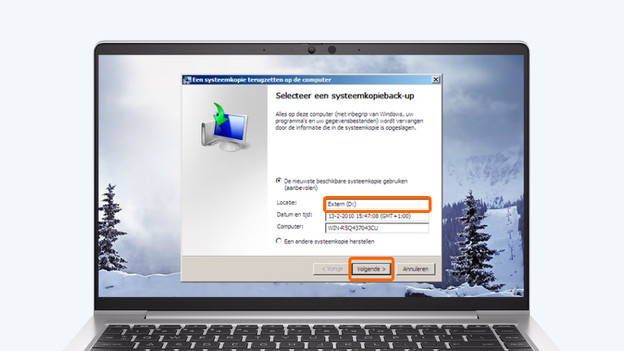
- Selecteer de systeemkopie die je terug wilt zetten. Klik dan 2 keer op Volgende en daarna op Voltooien. De back-up wordt nu teruggezet.
Start de laptop opnieuw op en houd de shift knop ingedrukt
Klik op 'Problemen oplossen'
Klik op 'Geavanceerde opties'
Klik op 'Herstellen met installatiekopie'
Kies de systeemkopie die je terug wil zetten
Artikel van Jos
Laptop specialist