
Geschreven door Sem
Bijgewerkt op
26 maart 2025
·
15.23
Hoe downgrade je van Windows 11 naar Windows 10?
Wanneer je niet tevreden bent met Windows 11, downgrade je je laptop of pc gemakkelijk terug naar Windows 10. Let goed op dat vanaf 14 oktober 2025 Microsoft geen veiligheidsupdates meer ondersteunt voor Windows 10. In dit artikel leggen wij je 2 manieren uit hoe je Windows 11 terugzet naar Windows 10.
Waarschuwing voordat je downgradet: end of support Windows 10
Vanaf 14 oktober 2025 ondersteunt Microsoft geen beveiligingsupdates meer voor Windows 10. Dat betekent dat je met Windows 10 minder goed beschermd bent tegen virussen en andere veiligheidsrisico's. Daarom raden we het niet aan dat je downgradet naar Windows 10.
Is je pc met Windows 11 geleverd vanuit de fabrikant? Dan is het niet mogelijk dat je downgrade je naar Windows 10. Gebruik je Windows 11 in S modus? Schakel dan eerst de S modus uit voordat je de downgrade naar Windows 10 uitvoert.
Downgraden naar Windows 10 op 2 manieren
Je downgradet op 2 verschillende manieren van Windows 11 naar Windows 10. Hieronder leggen wij je beide manieren uit.
- Manier 1. Downgraden via instellingen
- Manier 2. Downgraden via schone installatie
Let op: zorg voor een stabiele internetverbinding wanneer je de downgrade uitvoert.
Manier 1: downgrade via instellingen
Heb je minder dan 10 dagen geleden Windows 11 geïnstalleerd, dan ga je via de Windows instellingen gemakkelijk terug naar Windows 10.
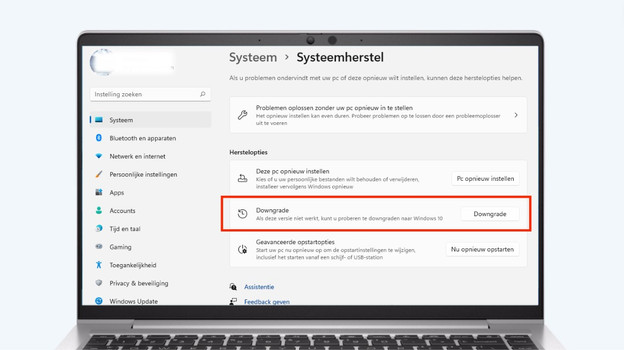
- Ga naar de instellingen van je pc. Klik links in de balk op ‘Systeem’ en klik daarna op 'Systeemherstel'.
- In het scherm van de herstelopties vind je de optie 'Downgrade'. Klik op de ‘Downgrade’ knop om van Windows 11 naar Windows 10 te downgraden.
- Selecteer een reden waarom je wil downgraden naar Windows en klik op 'Volgende'.
- Klik daarna op ‘Controleren op updates’ wanneer je nog problemen ervaart. Zo niet, dan klik je op ‘Nee, bedankt’.
- Vervolgens klik je 2 keer op ‘Volgende’ en tot slot op ‘Downgraden naar Windows 10’.
Manier 2: downgrade via schone installatie
Als Windows 11 langer dan 10 dagen op je laptop of pc staat, downgrade je alleen terug naar Windows 10 door je computer opnieuw te installeren.
Let op: hiermee verlies je alle gegevens op je computer. Maak een back-up van je gegevens om deze niet te verliezen.
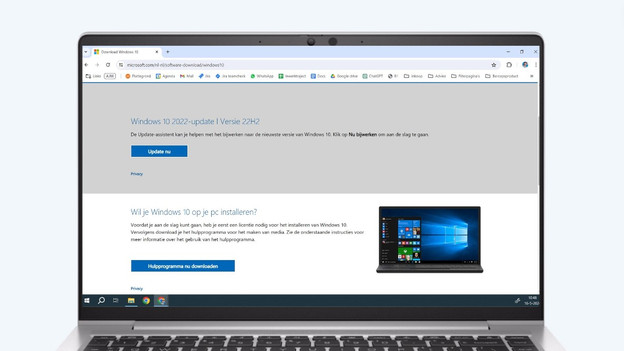
- Open je browser, ga naar ‘Download Windows 10’ en klik op ‘Hulpprogramma nu downloaden’.
- Open het bestand wanneer de download is voltooid, ga akkoord met de voorwaarden en klik op ‘Deze pc nu bijwerken’.
- Nadat de Windows 10 Setup klaar is met downloaden, kies je wat je wilt behouden. Hier klik je op ‘Niets’, omdat dit niet mogelijk is. Klik daarna op ‘Installeren’.
- Je pc of laptop installeert nu Windows 10.
Artikel van Sem
Laptop specialist.