Geschreven door Kasper
Bijgewerkt op
6 mei 2026
·
13.38
Hoe schakel je de S modus in Windows uit?
Sommige Windows laptops hebben Windows in S modus als standaard versie. Deze versie is veiliger en verhoogt de prestaties. Wil je liever de normale Windows Home of Pro versie? Je schakelt de S modus gemakkelijk en gratis uit. In dit artikel lees je hoe je dit doet.
Waar gebruik je Windows S voor?
Windows in S modus is sneller en energiezuiniger dan een Windows versie die niet in S modus draait. Het systeem is namelijk erg licht. Daarnaast download je met Windows in S modus alleen programma's uit de Microsoft Store. Hierdoor ben je beter beveiligd tegen virussen. Wel vind je nog steeds het bekende Windows startmenu terug, en log je in via Windows Hello.
S modus uitschakelen in Windows
Let op: het uitschakelen van de S modus draai je niet meer terug. Je zet deze dus niet meer aan nadat je hem hebt uitgeschakeld.
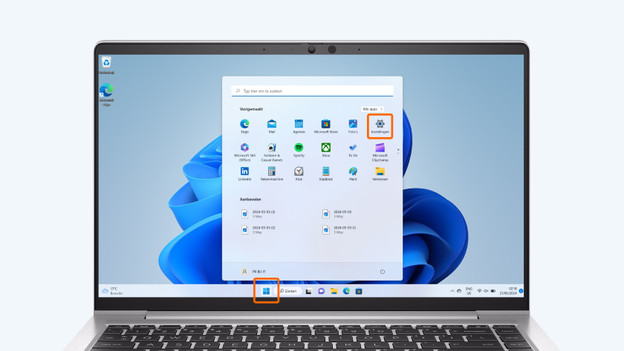
- Ga linksonder naar het Windows logo en klik op Instellingen bij het tandwiel icoontje.
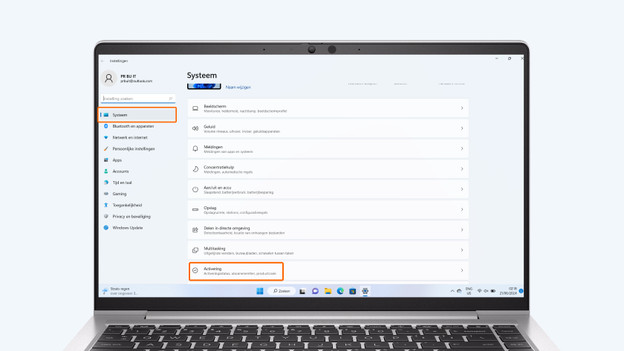
- Zoek bij Systeem naar Activering.
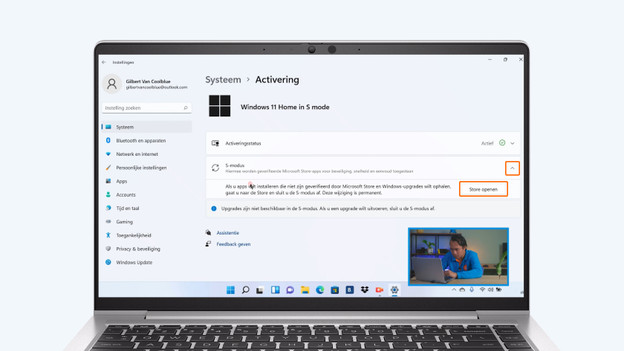
- Hier kies je bij S-modus voor Store openen.
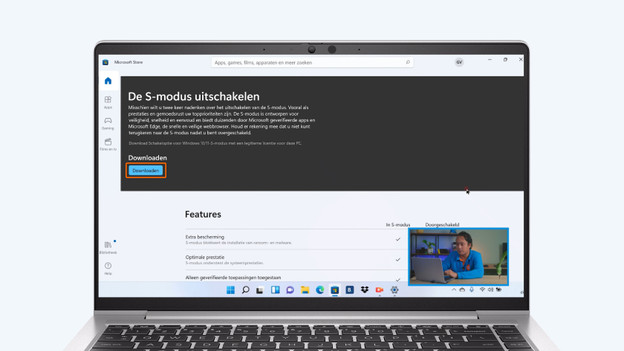
- Klik op de blauwe Downloaden knop voor het definitief uitschakelen van Windows S.
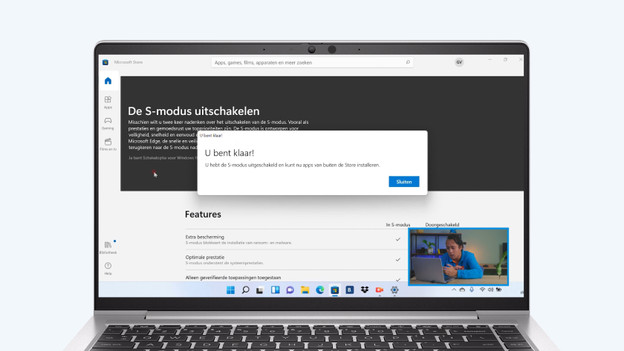
- Is dat klaar? Dan zie je een bevestiging, zodat je weet dat je nu de Windows 11 Home of Pro versie hebt.
Ga naar 'Instellingen'.
Zoek naar 'Activering'.
Klik op 'Store openen'.
Klik op 'Downloaden'.
Bevestig de installtie.
Artikel van Kasper
Laptop specialist.