
Geschreven door Daan
Bijgewerkt op
16 september 2026
·
13.53
Hoe installeer je een TP-link Tapo IP camera?
Met de Tapo IP camera’s van TP-link zie je dag en nacht wat er in en rond je huis gebeurt. Het installeren van de camera’s gaat via de Tapo app. In dit artikel vertel ik in 5 stappen hoe je jouw TP-link Tapo IP camera installeert.
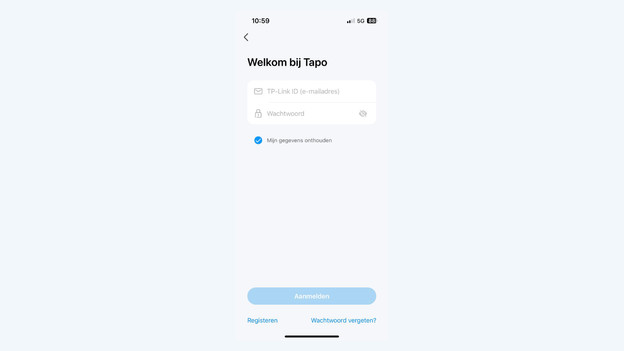
Stap 1: installeer de app
Allereerst installeer je de TP-Link Tapo app op je smartphone of tablet. Deze app vind je in de App store of Google Play Store. Na het installeren van de app maak je TP-Link ID aan. Hiervoor vul je een e-mailadres in. Je krijgt op je e-mailadres een activatielink. Hierna log je in via de app om je camera te koppelen.

Stap 2: zet de camera aan
Plug de adapter van de camera in een stopcontact in de ruimte waar je hem gaat ophangen. Zorg dat er een stabiel wifi signaal in die ruimte is, zodat de camera een goede verbinding met het netwerk heeft.
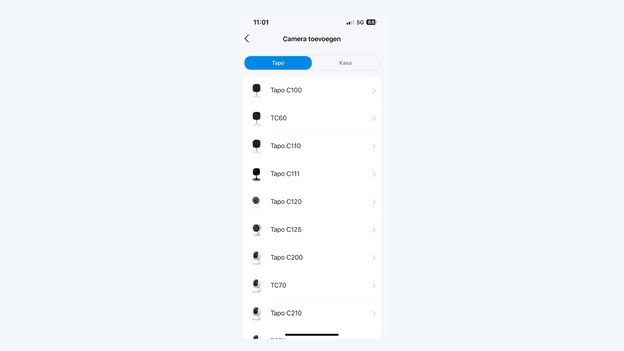
Stap 3: voeg je camera toe in de app
In de app druk je op het ‘camera’ icoontje. Hierna selecteer je ‘Add a device’. De app vraagt je om de camera in een stroompunt te steken. Druk op ‘Next’ als je dit gedaan hebt. Wacht vervolgens tot het lampje van de camera afwisselend oranje en groen knippert.
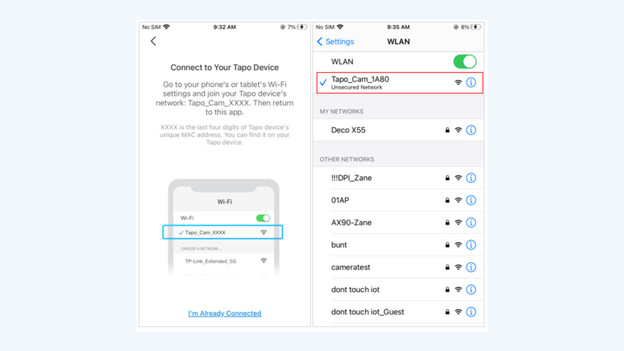
Stap 4: maak verbinding met de camera
Om verbinding te maken met de camera, ga je naar de instellingen van je telefoon of tablet. Druk op ‘Wifi’ en selecteer de camera in de beschikbare netwerken. Je vindt hem onder de naam Tapo_Cam_XXXX. Wanneer het verbinden gelukt is, ga je terug naar de Tapo app.
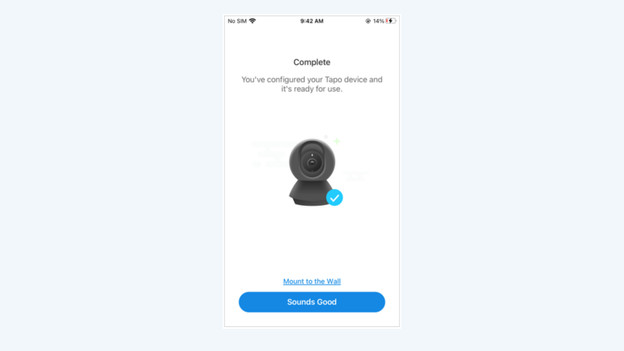
Stap 5: verbind de camera met je thuisnetwerk
Terug in de app selecteer je het wifi netwerk om met de camera te verbinden en voer je het wachtwoord in. De camera maakt nu verbinding met je router. Dit kan even duren. Is de verbinding geslaagd? Geef dan de camera een naam, bijvoorbeeld ‘babykamer’. Stel tot slot in of je notificaties van de bewegingsdetector wilt ontvangen.
Artikel van Daan
IP camera specialist.
