Geschreven door Kelly
Bijgewerkt op
27 oktober 2025
·
11.43
Hoe installeer je een Dreame robotmaaier?
Voordat je jouw nieuwe Dreame robotmaaier gebruikt, installeer je hem in 5 stappen. Lees hier hoe je het laadstation neerzet, de maaier oplaadt en de instellingen kiest. Zo werkt de robotmaaier zonder problemen.

Dreame robotmaaier installeren in 5 stappen
Het is belangrijk dat je jouw Dreame robotmaaier in de juiste volgorde installeert. Hieronder leggen we uit hoe je dat doet.
Stap 1. Zoek een plek voor het laadstation
Stap 2. Installeer het laadstation
Stap 3. Installeer de robotmaaier
Stap 4. Verbind de robotmaaier met de app
Stap 5. Breng je tuin in kaart
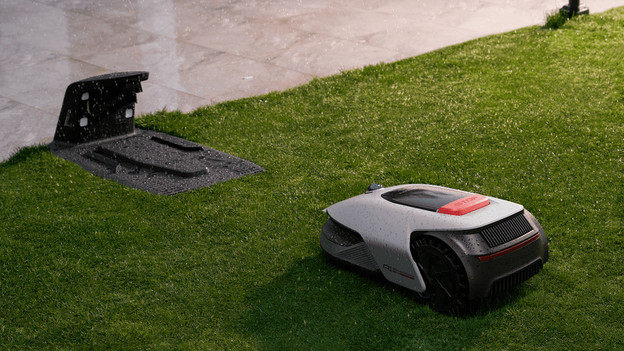
Stap 1: zoek een plek voor het laadstation
Zoek de beste plek in je tuin waar je het laadstation neerzet. De robotmaaier staat op deze plek als je hem niet gebruikt. Hij moet op een vlakke plek staan waar goede wifi verbinding is. Ook moet er een stopcontact dichtbij zijn. Zorg ervoor dat het gras onder en rond het laadstation niet langer dan 6 centimeter is. Houd één meter aan alle kanten van het laadstation vrij. Zo rijdt de robotmaaier altijd zonder problemen het laadstation op.
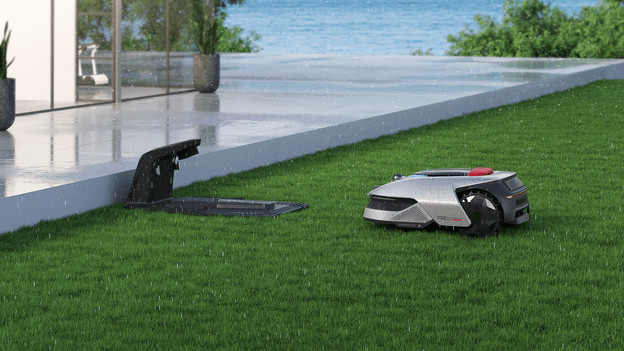
Stap 2: installeer het laadstation
Staat het laadstation op de juiste plek? Dan zet je hem vast in de grond met de meegeleverde schroeven en inbussleutel. Schuif hierna de laadtoren op de plaat tot je een klik hoort. Klik het schoonmaakborsteltje aan de binnenkant bovenaan de laadtoren. Doe de stekker in het stopcontact en laad de robotmaaier volledig op.

Stap 3: installeer de robotmaaier
Als de accu vol is, haal je de bescherming van de camera af. Hierna open je de klep met de stopknop. Druk de 'power'-knop in voor 2 seconden en zet de robotmaaier aan. Kies de taal die je wil en druk op de knop. Hierna kies je een pincode voor je robotmaaier, zodat hij alleen met de gekozen code verbindt.

Stap 4: verbind de robotmaaier met de app
Nu maak je verbinding met de Dreamehome app. Download deze eerst. Hierna maak je via de app een bluetooth verbinding met de robotmaaier. Dit doe je via de QR code in de deksel of selecteer de juiste maaier in de app. Houd hiervoor de grote knop 3 seconden ingedrukt. De robotmaaier werkt ook met wifi in plaats van bluetooth. Volg hiervoor de stappen in de app.

Stap 5: breng je tuin in kaart
Na het installeren breng je jouw tuin in kaart met de app. Klik op ''Start creating'' en klik daarna op ''Set Starting Point''. Hierna loop je langs de grenzen van je gazon waarbij je de robotmaaier met de app langs deze grenzen stuurt. Er zijn een aantal eisen voor deze grenzen, zoals de afstand tussen paden of de hoeken waarin ze moeten lopen. Bekijk deze eisen in de handleiding. Staan alle grenzen in de app? Klik op ''Finish Map''.
Artikel van Kelly
Robotmaaier specialist.