Geschreven door Elaine
Bijgewerkt op
16 mei 2025
·
10.05
Hoe installeer je het BlueBuilt 8-in-1 HDMI Docking Station met USB-C?
Je wilt je randapparatuur aansluiten op je laptop met het BlueBuilt 8-in-1 HDMI Docking Station met USB-C. Maar hoe doe je dat precies? Op deze pagina leggen wij je uit hoe je dit in 5 stappen doet.
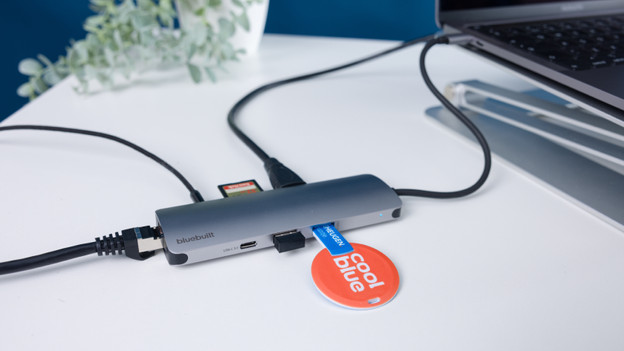
BlueBuilt 8-in-1 dock installeren in 5 stappen
In dit artikel lees je hoe je in 5 stappen je BlueBuilt docking station installeert.
- Stap 1. Sluit het docking station aan op je laptop
- Stap 2. Sluit een ethernetkabel aan
- Stap 3. Sluit je randapparatuur aan
- Stap 4. Sluit de oplader van je laptop aan
- Stap 5. Sluit een monitor aan
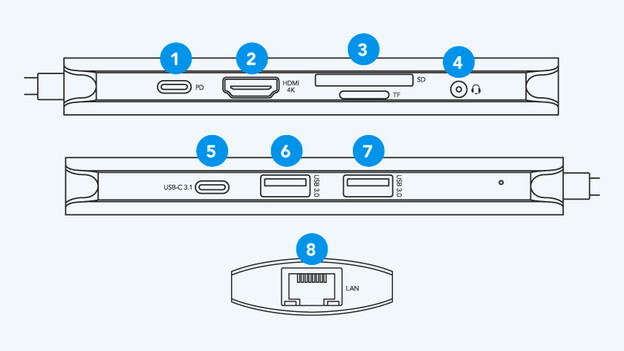
Welke aansluitingen zitten erop?
Het BlueBuilt 8-in-1 HDMI Docking Station met USB-C heeft de volgende aansluitingen:
-
- Power Delivery (20V, max. 5A, 100W)
-
- HDMI (max. 3.840 x 2.160, max 60 Hz)
-
- SD/micro SD (SD/SDHC/SDXC, micro SD/HC/XC)
-
- Audio poort (3,5 mm)
-
- LAN/ethernet (10/100/1000 Mpbs)
-
- Usb C 3.1
-
- Usb A 3.0 (max. 5 Gbps)
-
- Usb A 3.0 (max. 5 Gbps)
-
- Led functie indicator
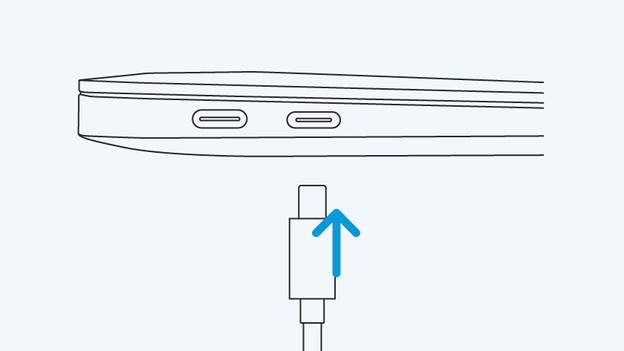
Stap 1: sluit het docking station aan op je laptop
Sluit het BlueBuilt docking station aan op de usb C poort van jouw laptop. Dit doe je met de usb C kabel van het docking station.
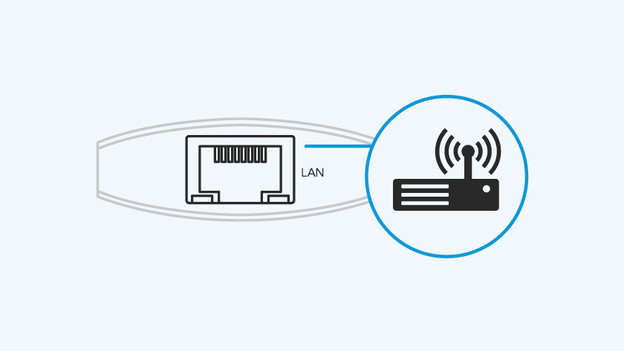
Stap 2: sluit een ethernetkabel aan
Sluit een ethernetkabel aan op de LAN poort van het docking station. Het BlueBuilt docking station ondersteunt een internetsnelheid tot 1000 Mbps. Hiervoor heb je een Category 5e (Cat5e) ethernetkabel of hoger nodig.
Gebruik je toch liever wifi? Sla dan deze stap over.
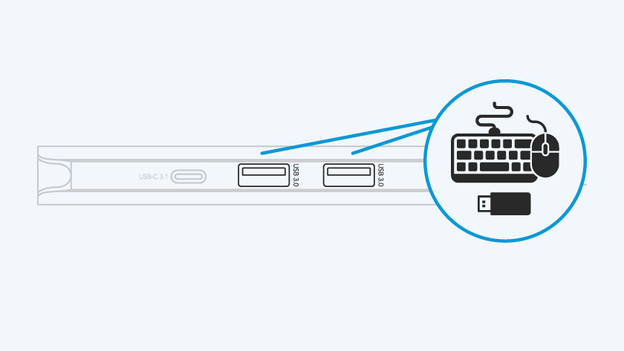
Stap 3: sluit je randapparatuur aan
Je sluit jouw randapparatuur aan op verschillende poorten.
- Usb A poorten: voor je muis, toetsenbord of een usb stick.
- Usb C poort: een datakabel of ander usb C accessoire.
- 3,5 mm jack: een hoofdtelefoon voor het luisteren van muziek of videobellen.
- SD/micro SD: voor het overzetten van bestanden vanaf je geheugenkaart.
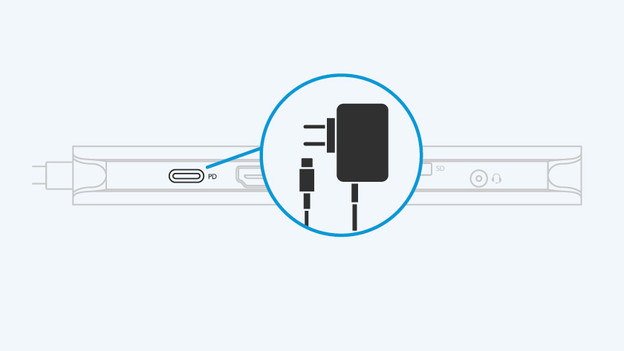
Stap 4: sluit de oplader van je laptop aan
Wil je tijdens het werken jouw laptop opladen? Sluit dan de oplader van je laptop aan op de usb C poort. Dit werkt alleen als jouw laptop Power Delivery of Thunderbolt 3 ondersteunt. Controleer in de handleiding van je laptop of jouw laptop dit ondersteunt als je dit niet zeker weet.
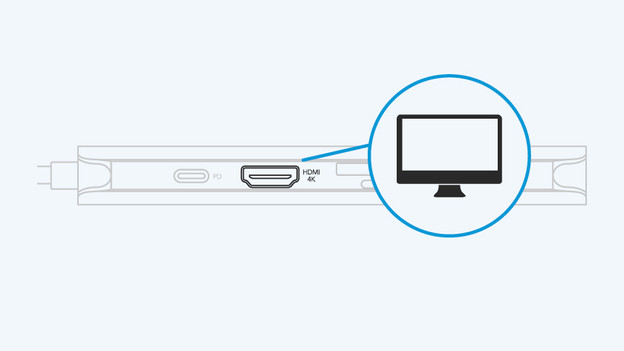
Stap 5: sluit een monitor aan
Sluit een monitor aan op het docking station met een HDMI kabel. Je haalt hiermee een resolutie van maximaal 4K op 60 Hertz. Dit werkt alleen als jouw laptop via de usb C poort DisplayPort Alternate Mode ondersteunt. Meer informatie daarover vind je in de handleiding van je laptop.
Artikel van Elaine
Docking station specialist.