Docking stations voor laptops
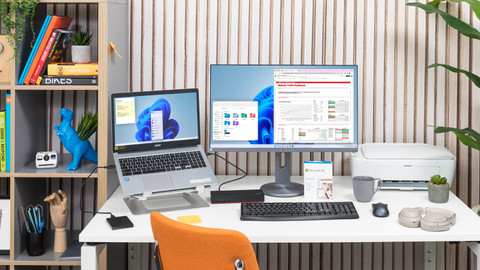
Docks voor alle laptops en 1 monitor
Op deze docking stations sluit je 1 monitor aan op een Windows laptop, MacBook, Chromebook of Surface laptopDocks voor Windows laptops en 2 monitoren
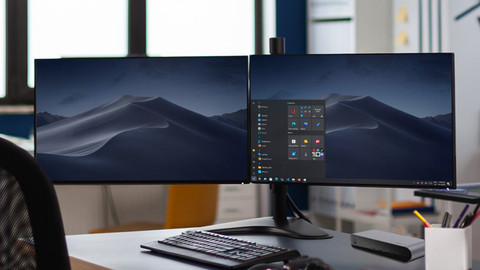
Breid jouw Windows laptop uit met 2 monitoren, een muis, toetsenbord en andere randapparatuur met deze docking stations.Docks voor MacBooks en 2 monitoren
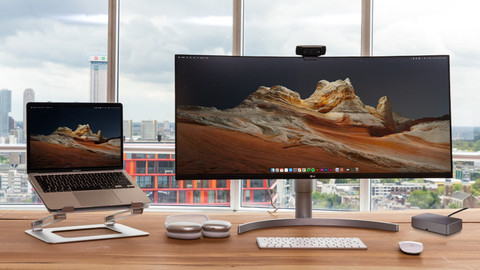
Breid jouw Apple MacBook Pro of Apple MacBook Air uit met 2 monitoren en andere accessoires met deze docking stations.
Welk BlueBuilt docking station past bij jou?
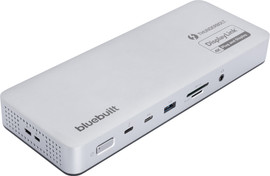
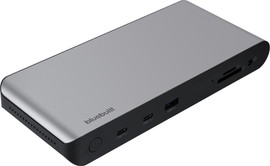
- BlueBuilt Thunderbolt 4 DisplayLink
Usb C (Thunderbolt 4)
96W vermogen
4 monitoren
DisplayLink
3x DisplayPort, 2x HDMI
Vanaf
225,-
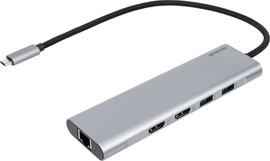
- BlueBuilt DisplayLink
Usb C
100W vermogen
2 monitoren
DisplayLink
2x HDMI
Vanaf
128,-
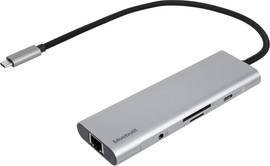
- BlueBuilt 9-in-1
Usb C
100W vermogen
2 monitoren
Geen DisplayLink
2x HDMI
Vanaf
89,-
- BlueBuilt 8-in-1
Usb C
100W vermogen
1 monitor
Geen DisplayLink
2x HDMI
Vanaf
55,-





Is mijn laptop geschikt voor een dock?
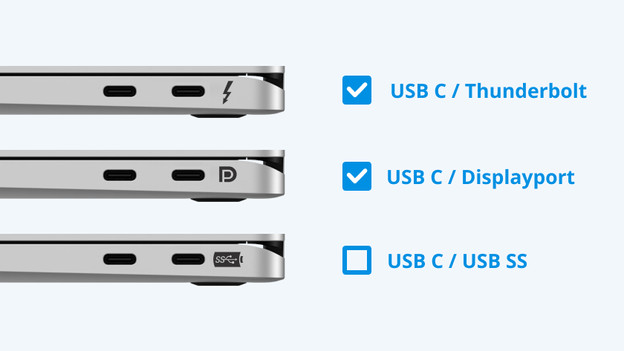
Niet elke laptop is geschikt voor het aansluiten van een docking station. Vooral bij de usb c aansluiting op je laptop gaat het nog wel eens mis. Zo check je of de usb c poort een videosignaal doorstuurt:
- Staat er een icoon van een biksemschicht of 'D' naast de poort? Dan is de poort geschikt. Let op: MacBook heeft dit icoon niet, maar de usb C poort stuurt altijd een videosignaal door.
- Krijg je beeld als je een monitor direct op de usb C poort aansluit? Dan is de poort geschikt.

Displaylink docking stations
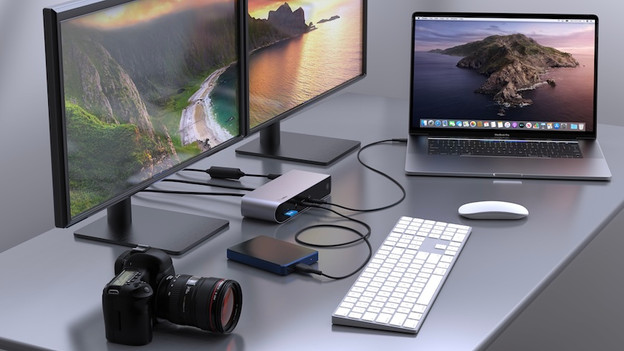
Een DisplayLink docking stations sluit je aan op elke laptop met een usb poort. Hiermee creëer je snel en makkelijk een complete werkplek.
Thunderbolt docking stations
Met een Thunderbolt docking station geef je de hoogste kwaliteit beeld door, zet je snel data over en laad je jouw laptop op tijdens het werken.
Veelgestelde vragen over docking stations
Hoe kies ik de juiste docking station voor mijn laptop?
Het is belangrijk dat je een docking station kiest die bij het besturingssysteem van jouw laptop past. Zo weet je zeker dat hij werkt met jouw Windows laptop of MacBook. Let ook op de hoofdaansluiting waar je de dock op aansluit.
Waarvoor gebruik ik een docking station?
Met een docking station verbind je één of meerdere monitoren en al je accessoires met jouw Windows laptop of MacBook. Zo koppel je alle apparatuur op je werkplek en creeer je een werkstation.
Wat moet ik doen als mijn docking station geen beeld doorgeeft aan mijn monitor?
Controleer of het docking station aangesloten is op de poort van jouw laptop die een videosignaal doorgeeft. Deze herken je aan een bliksemschicht of de 'D' van DisplayPort Alt Mode.
Hoe sluit je een docking station aan op je laptop?
Sluit jouw laptop aan op het docking station, meestal via de usb C kabel van je dock. Koppel daarna al je randapparatuur en je bent klaar.
Hoe sluit je een monitor aan op een docking station?
Heeft jouw docking station een aparte voedingskabel? Sluit deze dan eerst aan en sluit daarna jouw monitor aan via de hdmi, DisplayPort of usb C kabel. Sluit ook de voedingskabel van de monitor aan. Als laatste sluit je het docking station aan op je laptop.

Maak je werkplek compleet

Advies over Docking stations voor laptops
Kan je nog niet kiezen? Bekijk het advies van onze specialist.