Geschreven door Giovanni
Bijgewerkt op
20 april 2026
·
11.43
Wat doe je als jouw docking station niet werkt met je MacBook?
Wanneer je docking station niet meer goed werkt met je MacBook, dan is de kans groot dat er softwarematig iets fout is. Met het resetten van een System Management Controller (SMC) los je een aantal softwareproblemen op. Zo lost het ook veel problemen op met je dock, zodat je docking station weer zonder klachten werkt met jouw MacBook.
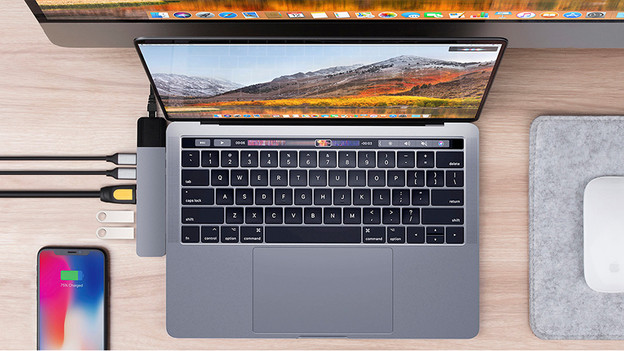
Korte reset MacBook
Probeer eerst een korte reset, voordat je de SMC van je MacBook reset. Volg deze stappen om een korte reset uit te voeren:
- Stap 1. Schakel MacBook uit
- Stap 2. Houd de aan/uit-knop 10 seconden ingedrukt en laat de knop dan los
- Stap 3. Wacht 5 seconden en druk de aan/uit-knop in om je MacBook in te schakelen
Stel SMC opnieuw in
Is het probleem niet verholpen? Stel dan de SMC opnieuw in. Hoe je dat doet, hangt af van het type MacBook dat je gebruikt. Heeft jouw Apple MacBook een M1 chip? Dan is een herstart voldoende om de SMC te resetten.
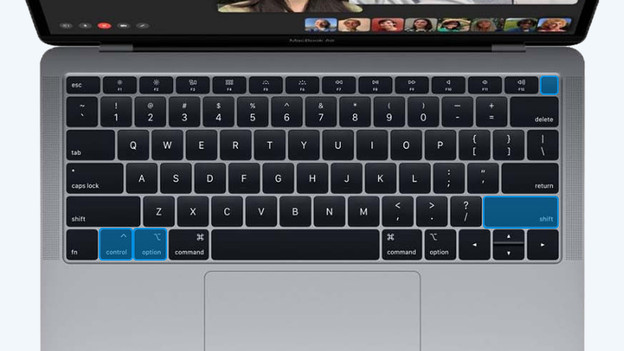
SMC resetten op Apple MacBook met Touch ID
- Houd tegelijkertijd de volgende toetsen ingedrukt:
- Control aan de linkerkant van het toetsenbord
- Option aan de linkerkant van het toetsenbord
- Shift aan de rechterkant van het toetsenbord
- Tel tot 7 terwijl je de 3 toetsen ingedrukt houdt.
- Houd nu ook de aan/uit knop ingedrukt.
- Tel tot 7 terwijl je de 4 knoppen ingedrukt houdt.
- Laat de knoppen los en wacht 10 seconden.
- Druk op de aan/uit knop om je MacBook in te schakelen.
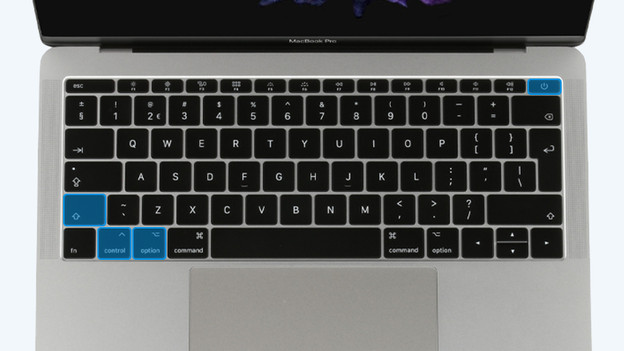
SMC resetten op Apple MacBook zonder Touch ID
- Houd tegelijkertijd de volgende toetsen ingedrukt:
- Shift aan de linkerkant van het toetsenbord
- Control aan de linkerkant van het toetsenbord
- Option aan de linkerkant van het toetsenbord.
- Tel tot 7 terwijl je de 3 toetsen ingedrukt houdt.
- Houd nu ook de aan/uit knop ingedrukt.
- Tel tot 10 terwijl je de 4 knoppen ingedrukt houdt.
- Laat de knoppen los en wacht 10 seconden.
- Druk op de aan/uit knop om je MacBook in te schakelen.
Artikel van Giovanni
Softwarespecialist.