Geschreven door Jorn
Bijgewerkt op
15 september 2025
·
16.22
Hoe installeer je jouw Philips tv?
Je nieuwe Philips televisie is binnen! Je hebt de televisie al uitgepakt en neergezet. Nu de installatie nog. In dit artikel leggen we stap voor stap uit hoe je dit doet.

Philips televisie installeren in 11 stappen
Installeer je nieuwe Philips tv door het stappenplan van onze specialist te volgen.
-
Stap 1: voordat je begint
-
Stap 2: selecteer je taal
-
Stap 3: verbind met het wifi netwerk
-
Stap 4: log in
-
Stap 5: stel je voorkeuren in
-
Stap 6: volg de korte rondleiding
-
Stap 7: selecteer je land
-
Stap 8: selecteer ‘thuisgebruik’
-
Stap 9: registreer je bij de Philips Smart TV server
-
Stap 10: stel de zenders in
-
Stap 11: stel de online privacy instellingen in

Stap 1: voordat je begint
Houd voordat je begint met het stappenplan rekening met het volgende:
-
Zet je tv op de gewenste plek.
-
Zorg voor een werkende wifi verbinding.
-
Kijk je live tv? Verbind je tv dan met een tv signaal via je provider kastje, een CI+ module of een coax antennekabel.
-
Doe batterijen in je afstandsbediening.

Stap 2: selecteer je taal
Selecteer de taal die je spreekt en waarin je het menu wilt lezen.
Stap 3: verbind met het wifi netwerk
Kies het type netwerk dat je gebruikt. Wil je de tv via een ethernetkabel met je router of modem verbinden? Kies dan ‘met kabel’. Zorg bij ‘Draadloos’ voor een werkende wifi verbinding en volg deze stappen:
Draadloos:
-
Selecteer de optie ‘Draadloos’.
-
De televisie zoekt naar wifi netwerken.
-
Selecteer het gewenste wifi netwerk.
-
Voer, wanneer nodig, een wachtwoord in.
-
Verbind met het wifi netwerk.
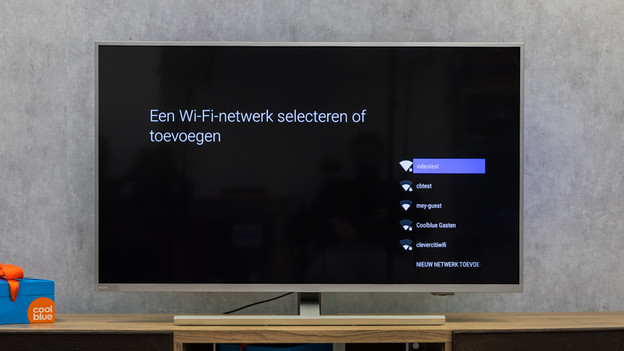
Selecteer draadloos.
De televisie zoekt naar wifi netwerken.
Selecteer een wifi netwerk.
Voer eventueel een wifi wachtwoord in.
De televisie verbindt met het wifi netwerk.
De televisie is verbonden met het wifi netwerk.




Stap 4: log in
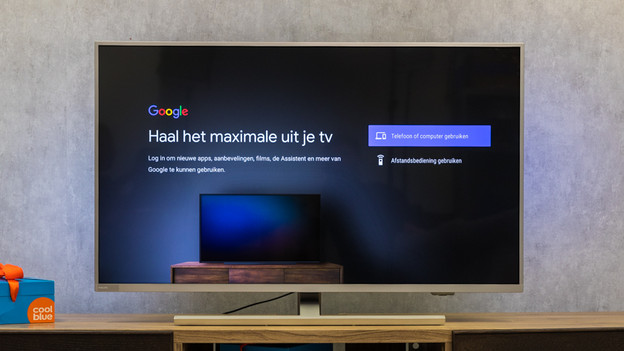
Selecteer de optie ‘Inloggen’ en kies één van de 2 gegeven inlog-opties. Klik op ‘Overslaan’ als je geen gebruik wil maken van de services van Google.
Telefoon of computer gebruiken:
-
Selecteer ‘Telefoon of computer gebruiken’.
-
Ga naar androidtv.com/setup op een apparaat dat is verbonden met hetzelfde wifi netwerk als je Philips tv.
-
Vul daar de code in die wordt getoond op je beeldscherm.
Afstandsbediening gebruiken:
-
Selecteer ‘Afstandsbediening gebruiken’.
-
Vul je e-mailadres en wachtwoord in met de afstandsbediening.
Klik op inloggen.
Telefoon of computer gebruiken.
Ga naar androidtv.com/setup en voer de code in.
Afstandsbediening gebruiken.
Selecteer 'Doorgaan'.



Stap 5: stel je voorkeuren in
Stel vervolgens je voorkeuren in voor de volgende instellingen:
-
De locatievoorzieningen
-
Android helpen verbeteren
-
Google Assistant
-
Persoonlijke resultaten
-
E-mails over nieuwe Google Assistant functies
-
Extra apps installeren
Vul deze instellingen naar eigen voorkeur in. Je televisie geeft uitleg per instelling.
Stel je locatie instellingen in.
Kies ja of nee.
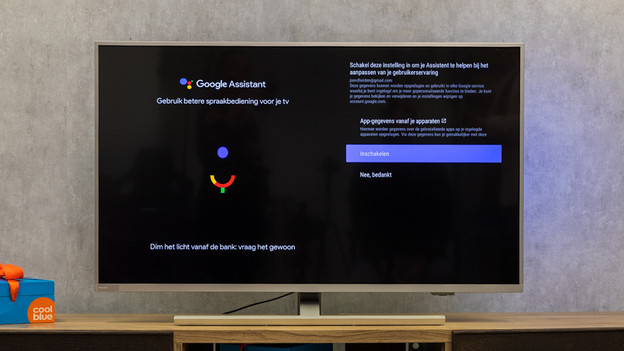
Google Assistant inschakelen.
Google Assistant wel of niet inschakelen.
Selecteer 'Doorgaan'.
Selecteer 'Inschakelen' of 'Nee bedankt'.
Selecteer 'Ja' of 'Nee' naar voorkeur.
Installeer wel of geen extra apps.




Stap 6: volg de korte rondleiding
Klik door de korte rondleiding van Android tv en lees meer over de volgende stappen:
-
Apps downloaden via Google Play.
-
Praten tegen de Google Assistant.
-
Casten naar je tv vanaf een mobiel apparaat.
Start de rondleiding.
Download apps via Google Play.
Praat tegen de Google Assistent.
Casten naar je tv.


Stap 7: selecteer je land
Selecteer het land waar je woont.

Stap 8: selecteer ‘Thuisgebruik’
Selecteer de optie ‘Thuisgebruik’.

Stap 9: registreer je bij de Philips Smart TV server
Klik op de optie ‘Nu registreren’ en maak een account aan. Je krijgt zo toegang tot de online functies van Philips. Wil je dit later zelf doen? Klik dan op de optie ‘Later’.
Stap 10: stel de zenders in
Selecteer als je zenders wil ontvangen via satelliet de optie ‘Satelliet’. Als je liever een antenne of kabel gebruikt, selecteer dan de optie ‘Antenne/Kabel’.
Antenne:
-
Klik op ‘Starten’.
-
Selecteer ‘Antenne’.
-
De televisie zoekt naar zenders.
-
Klik op ‘Gereed’ als het is gelukt. Niet gelukt? Klik dan op ‘Opnieuw proberen’.
Kabel:
-
Klik op ‘Starten’.
-
Selecteer ‘Antenne’ of ‘Kabel’.
-
Selecteer je kabelaanbieder.
-
Maak de keuze uit analoge en/of digitale zenders.
-
Start met zoeken.
-
Vul eventueel de opgegeven netwerkfrequentie in.
-
Vul het netwerk ID in.
-
De televisie zoekt naar zenders.
-
Klik op ‘Gereed’ als het is gelukt. Niet gelukt? Klik dan op ‘Opnieuw proberen’.
Selecteer 'Digitaal/kabel installeren'.
Selecteer 'Starten'.
Selecteer 'Kabel'.
Selecteer je kabelaanbieder.
Selecteer analoog of digitaal.
Stel je netwerkfrequentie in.
Selecteer je netwerk ID.
Het zoeken is voltooid.


Stap 11: stel je online privacy instellingen in
Selecteer ‘Aan’ of ‘Uit’, afhankelijk van jouw voorkeur. Hiermee geef je televisiezenders de optie om online services zoals een gepersonaliseerde TV gids te tonen op jouw beeld als je naar een zender kijkt. Dit kan je later, ook per zender, altijd wijzigen.
De installatie zit erop! Je tv is nu klaar voor gebruik.
Artikel van Jorn
Televisie specialist.