Geschreven door Maurits
Bijgewerkt op
8 juli 2025
·
08.43
Hoe voeg je een tweede speaker toe aan het Sonos systeem?
Je wilt een tweede Sonos speaker gaan gebruiken om in meerdere ruimtes naar muziek te luisteren of een stereopaar te maken. Je moet deze tweede speaker nog even koppelen. Hoe je dat doet, leg ik je in dit artikel uit.
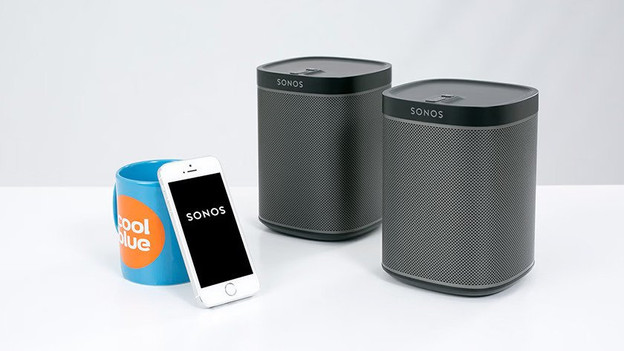
Tweede Sonos speaker toevoegen aan je Sonos systeem
In 5 stappen voeg jij een tweede Sonos speaker toe aan je Sonos systeem.
- Stap 1: je speaker plaatsen
- Stap 2: de app openen
- Stap 3: instellingen openen
- Stap 4: speaker toevoegen
- Stap 5: even wachten
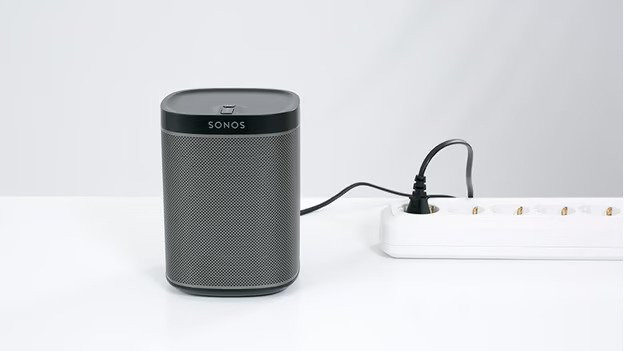
Stap 1: plaats je nieuwe speaker
Bedenk waar je de nieuwe speaker wilt hebben en plaats deze op de gewenste plek. Steek de stekker van je speaker in het stopcontact.

Stap 2: open de Sonos app
Open de Sonos app op je smartphone of tablet. Heb je de app nog niet gedownload? Zoek dan op 'Sonos' in de App Store of Play Store.
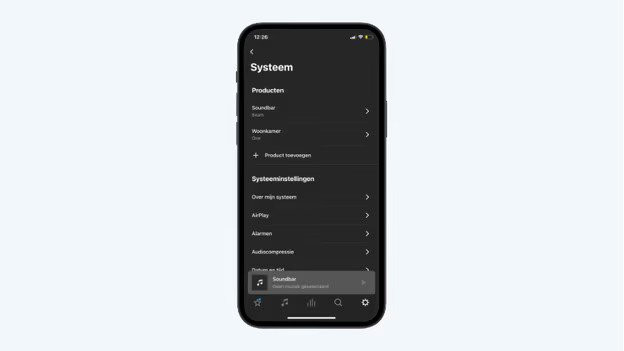
Stap 3: open instellingen
Wanneer je de app hebt geopend, tik je op het tandwiel rechts onderin je scherm. Druk hier op de optie 'Product toevoegen' om een speaker toe te voegen.

Stap 4: druk op toevoegen
Wanneer de app je nieuwe speaker herkent, druk je op 'Toevoegen'.
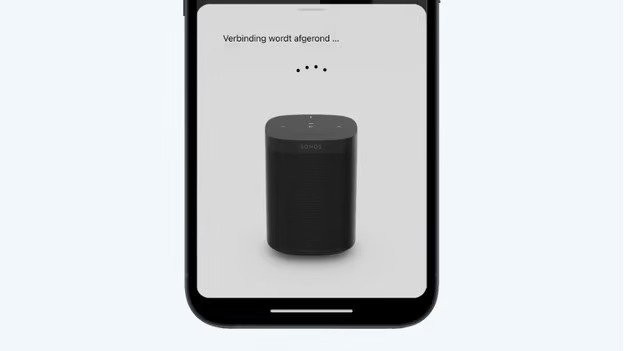
Stap 5: wacht even
Je nieuwe speaker wordt voorbereid.

Klaar! Je nieuwe speaker is toegevoegd
Klaar! Je hebt nu een nieuwe speaker toegevoegd aan je huishouden. Ga terug naar de instellingen om de speaker verder te personaliseren. Moet jij je eerste speaker nog verbinden? Lees dan ons artikel over hoe je een eerste Sonos speaker installeert.