Geschreven door Job
Bijgewerkt op
9 december 2025
·
15.19
Hoe los je een zwart beeldscherm op Windows 11 op?
Blijft je beeldscherm zwart als je jouw monitor opstart? Er zijn verschillende redenen waarom dit gebeurt. Denk aan hardware- of softwareproblemen of een defecte kabel. Wij leggen je uit hoe je een zwart scherm oplost.

Zo los je een zwart beeldscherm op
Er zijn verschillende redenen waarom je beeldscherm niet aangaat. Je lost dit probleem op als je de volgende stappen volgt:
- Reset je computer.
- Schakel alle apps uit.
- Controleer de aangesloten kabels.
- Update je drivers.

Stap 1: reset je computer
Een harde reset van je computer kan het probleem oplossen. Je wist met een reset de tijdelijke instellingen van je computer. Volg deze stappen voor een harde reset:
- Schakel je computer uit.
- Maak de stroomkabel van je computer los.
- Doe dit ook voor alle randapparatuur die verbonden is met je computer.
- Houd de aan-uitknop 15 tot 20 seconden ingedrukt.
- Sluit de stroomkabel weer aan en zet je computer aan.
- Gebeurt er niets? Ga dan naar stap 2.
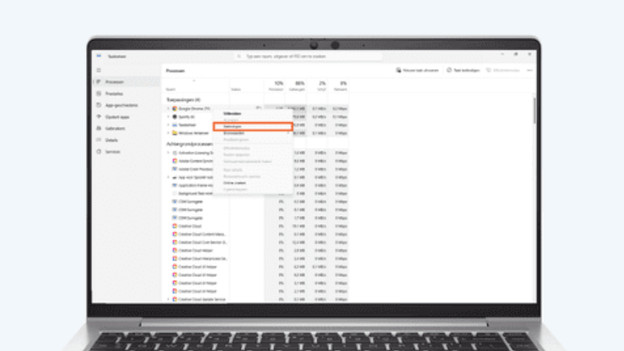
Stap 2: schakel alle apps uit
Je laptop of pc laadt sommige apps automatisch. Deze programma's zorgen er soms voor dat je een zwart scherm krijgt. Je schakelt deze apps zo uit:
- Druk tegelijk op Ctrl + Shift + Esc. Zo open je 'Taakbeheer'.
- Klik op 'Nieuwe taak uitvoeren' of 'Run new task'.
- Typ 'explorer.exe' en klik op OK. Je ziet je bureaublad weer.
- Blijft je scherm zwart? Ga dan naar stap 3.

Stap 3: controleer de aangesloten kabels
Als je kabels beschadigd zijn of niet goed in je pc zitten, zorgt dit voor problemen. Controleer eerst of de stekker van je monitor in een werkend stopcontact zit. Als dit het probleem niet is, kijk dan of er iets mis is met je HDMI of DisplayPort kabel:
- Schakel je monitor en computer uit.
- Zorg ervoor dat je HDMI, DisplayPort of usb C kabels goed aangesloten zijn.
- Controleer of je kabels beschadigd zijn. Als je ze vaak loskoppelt, kunnen ze breken.
- Sluit een andere videokabel aan, bijvoorbeeld de HDMI kabel van je televisie.
- Werkt dit niet? Ga dan naar stap 4.
Tip: soms staat je monitor op de verkeerde ingang. Schakel naar een ander kanaal voor je HDMI kabel, bijvoorbeeld HDMI 2 i.p.v. HDMI 1.
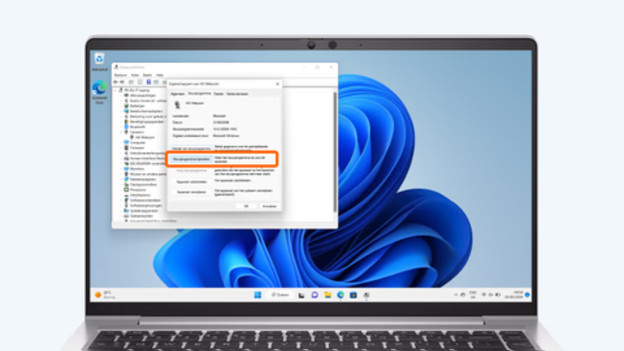
Stap 4: update je drivers
Als je pc of laptop aanstaat maar je scherm nog steeds zwart blijft, is je videokaart of driver misschien het probleem.
- Reset je driver. Druk in Windows op Win + Ctrl + Shift + B. Je hoort een piep en je scherm knippert even. Als het goed is gaat je scherm nu weer aan. Blijft je scherm nog steeds zwart? Verwijder dan je videodriver. 2.Klik met je rechtermuisknop op het Windows icoon onderaan je scherm.
- Ga naar 'Apparaatbeheer' of 'Device Manager'.
- Ga naar 'Beeldscherm adapters'.
- Rechtsklik op het juiste beeldscherm en kies 'Driver updaten'.
- Werkt dit niet? Download dan de nieuwste driver van de fabrikant van je videokaart. Ga hiervoor naar de website van NVIDIA, AMD of Intel en download de driver van jouw videokaart en besturingssysteem.
Artikel van Job
Monitoren specialist.