Geschreven door Maurits
Bijgewerkt op
10 juli 2025
·
08.50
Hoe pas je het geluid aan van je Bose oordopjes en koptelefoon?
Je wilt het maximale uit je Bose oordopjes en koptelefoon halen. Zo wil je bijvoorbeeld je bas instellingen aanpassen of omgevingsgeluid horen. In dit artikel leggen we je in 7 stappen uit hoe je het geluid van je Bose koptelefoon en oordopjes aanpast.
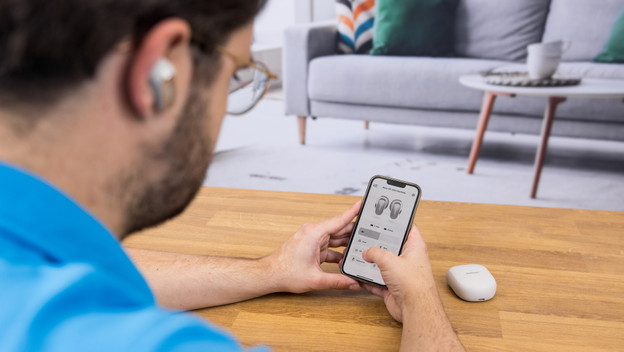
Het geluid aanpassen in 7 stappen
In onderstaande 7 stappen lees je hoe je het geluid van je Bose koptelefoon of oordopjes aanpast.
Stap 1: download de Bose Music app
Stap 2: koppel je oordopjes of koptelefoon aan de app
Stap 3: pas de equalizer aan
Stap 4: schakel spatial audio in
Stap 5: pas de noise cancelling aan
Stap 6: pas de snelfunctie aan
Stap 7: schakel multipoint pairing in
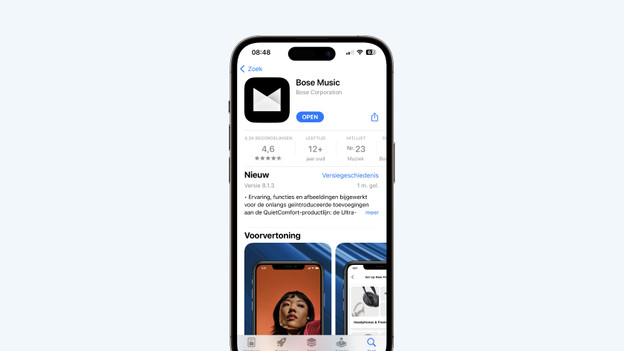
Stap 1: download de Bose Music app
Je downloadt als eerst de Bose Music app. Dit doe je in de Google Play store of de App Store. Deze app gebruik je om stappen 2 tot en met 7 uit te voeren.
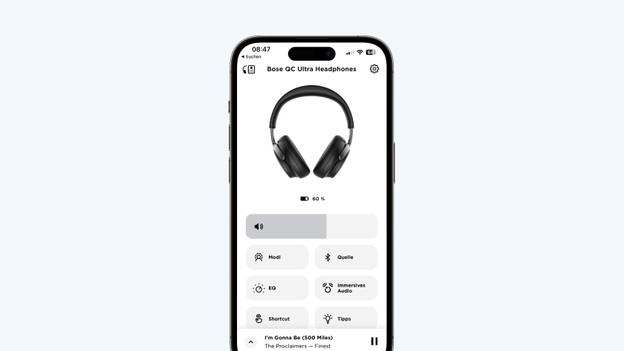
Stap 2: koppel je oordopjes of koptelefoon
Verbind je oordopjes of koptelefoon via bluetooth aan je smartphone. In de app kies je voor ‘Product verbinden’ en daarna ‘Hoofdtelefoons en Frames’. Selecteer je oordopjes of koptelefoon en kies voor ‘Verbinding maken’.
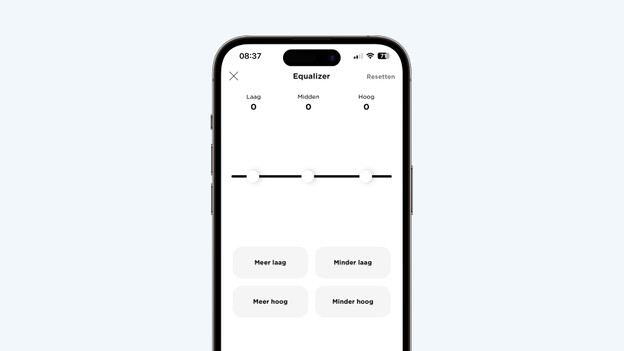
Stap 3: pas de equalizer aan
Selecteer ‘EQ’ in de Bose Music app. Hier leg je de nadruk op de lage, midden- of hoge tonen.
Stap 4: schakel spatial audio in
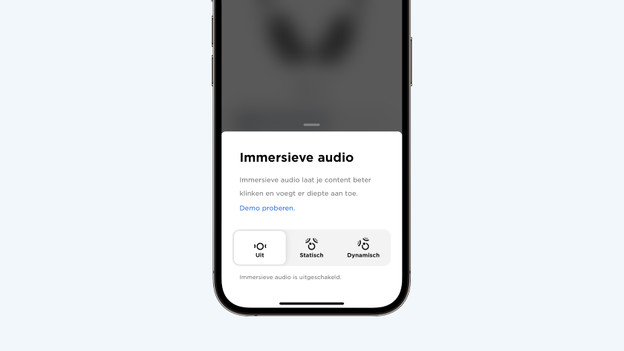
Met spatial audio luister je naar ruimtelijk geluid. Je regelt dit in de Bose Music app. Selecteer ‘Immersive audio’ en kies voor ‘Statisch’ of ‘Dynamisch’. Beide opties zorgen voor ruimtelijk geluid. Je kiest voor ‘Statisch’ als je spatial audio wilt ervaren terwijl je zit. Je kiest voor ‘Dynamisch’ als je spatial audio wilt horen als je loopt.
Stap 5: pas de noise cancelling aan
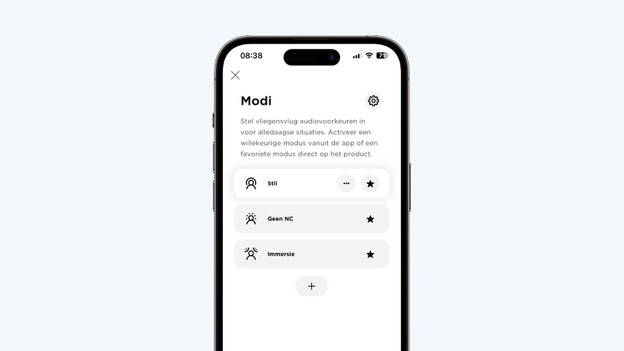
Ga in de app naar ‘Modi’. Hierin staan 3 noise cancelling mogelijkheden. Kies voor ‘Stil’ als je niks van je omgeving wilt horen. Je gebruikt ‘Immersie’ als je noise cancelling wilt terwijl je via Bose Immersive Audio muziek luistert. Wil je wel omgevingsgeluid horen? Dan kies je voor ‘Geen NC’. Met de + kies je zelf hoe sterk je omgevingsgeluid blokkeert.
Stap 6: pas de snelfunctie aan
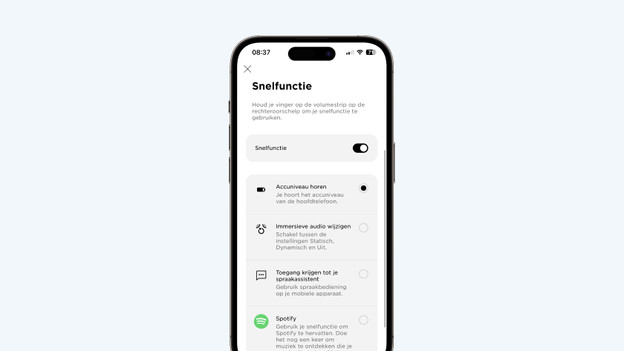
Je past zowel voor Bose koptelefoons als voor oordopjes de snelkoppeling aan in de app. Zo kies je er bijvoorbeeld voor om spatial audio uit en aan te zetten via de oordopjes. Bij koptelefoons kies je er bijvoorbeeld voor om het niveau van je accu te horen.
Stap 7: schakel multipoint pairing in
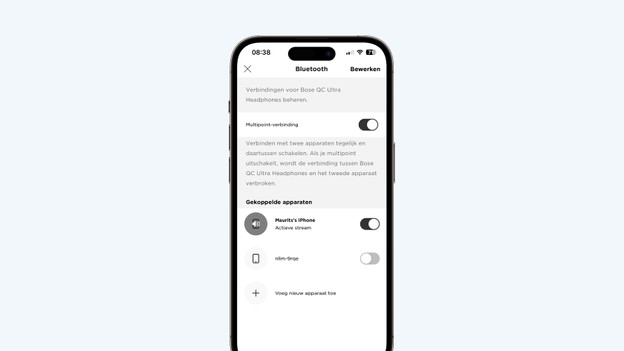
Wil je je Bose koptelefoon aan 2 apparaten tegelijk verbinden? Bij ‘Bron’ schakel je multipoint pairing in. Daarna schakel je de apparaten in waarmee je wilt verbinden.